أهمية مراقبة العمليات في خلفية حواسيب ويندوز
تستمر حواسيب ويندوز في تشغيل العمليات والتحديثات بالخلفية حتى بعد إغلاق النوافذ، مما يجعل مراقبتها بانتظام خطوة ضرورية لفهم استهلاك موارد الجهاز والتعامل مع أي بطء محتمل.
 رضوان عبدالهاديمحرر وكاتب تقني
لماذا تعمل التطبيقات في الخلفية؟
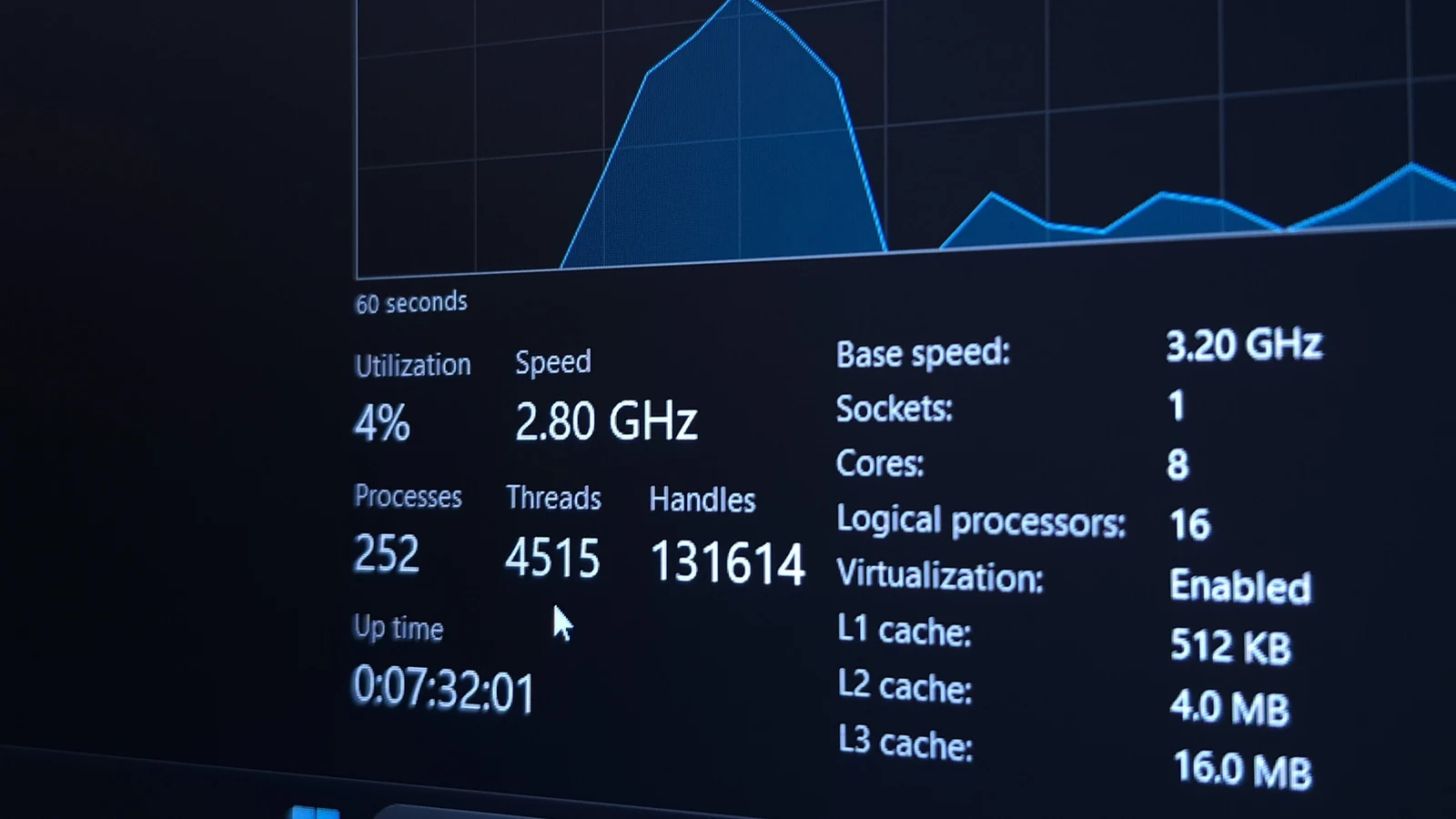
يظل حاسوبك الشخصي يؤدي مهام متعددة في الخلفية بصورة مستمرة، حتى بعد قيامك بإغلاق جميع نوافذ التطبيقات الظاهرة على سطح المكتب. يقوم نظام تشغيل ويندوز بالتحقق من التحديثات الدورية والحفاظ على سير العمليات الأساسية تحت الغطاء، بينما تواصل تطبيقات أخرى عملها بصورة هادئة. في الظروف المثالية، تخدم هذه الأنشطة أهدافاً مفيدة، إلا أن بعض البرامج والخدمات قد تستهلك طاقة معالجة أو ذاكرة عشوائية تفوق التوقعات المعتادة.
هذا الاستهلاك قد يستنزف موارد قيمة كان من المفترض أن تكون متاحة للتطبيقات التي ترغب في استخدامها بالفعل، مما يجعل مراقبة عمليات خلفية حواسيب ويندوز عادة ذكية ومفيدة. عندما تدرك بوضوح طبيعة البرامج المفترض تشغيلها، سيصبح بإمكانك بسهولة ملاحظة أي سلوك غير معتاد. لا يتطلب الأمر متابعة الأرقام على مدار الساعة، بل الهدف الأساسي هو رصد أي عمليات تسبب مشكلات أو تتسبب في sucking up resources on your PC بدلاً من تركها بلا رقابة.
كيفية استخدام مدير المهام للمراقبة
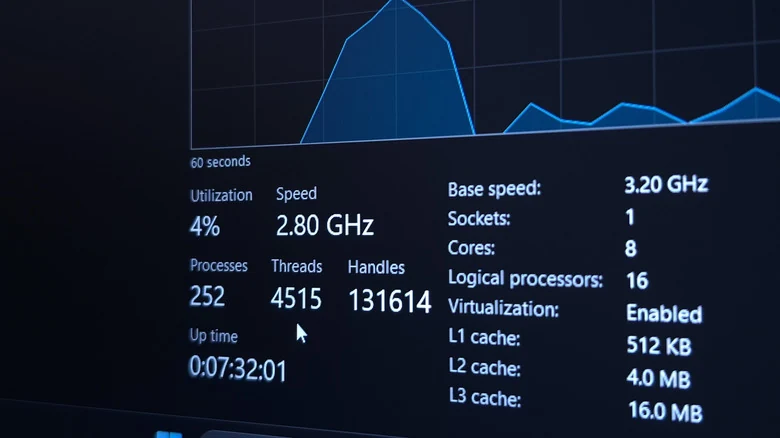
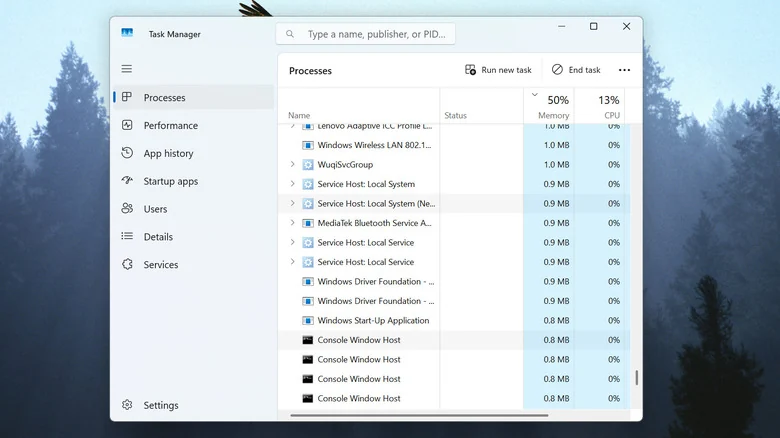
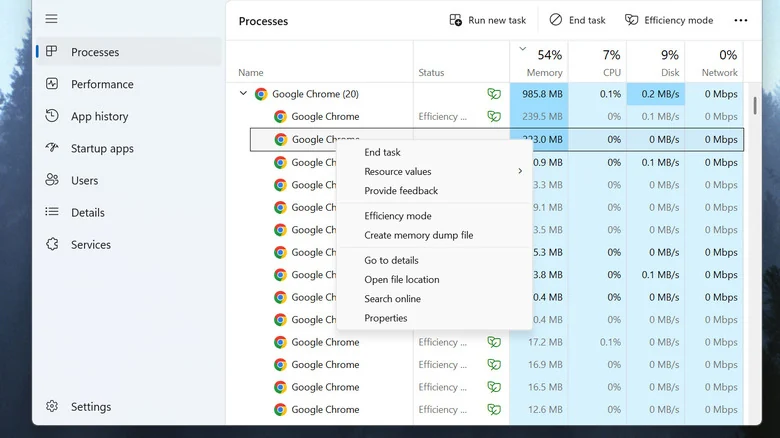
عند الرغبة في معرفة ما يدور داخل حاسوبك، يوجد مكان واحد رئيسي يجب البدء به فورا، وهو مدير المهام. بجانب التطبيقات المفتوحة أمامك، ستجد قائمة شاملة تضم كافة عمليات الخلفية الجارية، ويشمل ذلك مهام نظام ويندوز الأساسية. توضح هذه اللوحة مقدار استهلاك كل عملية لقوة المعالج والذاكرة، فضلاً عن نشاط القرص الصلب وعرض النطاق الترددي للشبكة.
توجد طرق عدة للوصول إلى مدير المهام؛ حيث يعد اختصار لوحة المفاتيح المكون من مفاتيح محددة وسيلة سريعة، كما يمكن الضغط بزر الفأرة الأيمن على زر البدء أو على مساحة فارغة في شريط التشكيل واختيار مدير المهام. وعند الدخول إلى تبويب العمليات، يمكنك النقر على رأس عمود الاسم لترتيب العناصر حسب العنوان، مما يسهل تجميع العمليات النشطة وتحديد العناصر التي تستهلك أكبر قدر من الموارد.

التعرف على العمليات واستخدام أدوات الإغلاق بحذر
قد تتعرف على بعض الكيانات المدرجة فوراً مثل المتصفحات الشهيرة، بينما تبدو أخرى غامضة نسبياً مثل مشغلات الألعاب التي قد تترك أدوات التحديث قيد التشغيل حتى بعد إغلاق نافذتها الرئيسية. كما ستصادف خدمات يعتمد عليها نظام ويندوز كلياً، ولذلك لا يجب افتراض أن أي عنصر غير معروف هو عنصر غير ضروري. عندما تواجه عمليات معطلة أو تستهلك مواردك بشكل مفرط، قد تفكر في استخدام Task Manager to kill running processes بصورة فورية.
على الرغم من إمكانية استخدام مدير المهام لإنهاء العمليات الجارية، إلا أنه يفضل تجنب جعل هذا الخيار هو خطوتك الأولى دائماً. قد يكون هناك سبب وجيه وراء الارتفاع المفاجئ في استهلاك الموارد، مثل قيام منصة ألعاب خلفية بتنزيل وتثبيت تحديثات جديدة. احرص دائماً على إغلاق التطبيقات بطريقة نظيفة من خلال خيارات البرنامج المخصصة، وعندما يرفض التطبيق الاستجابة للطرق العادية، يصبح اللجوء إلى خيار إنهاء المهمة عبر مدير المهام هو الحل الأخير المناسب.
الفحص الأمني والتعامل مع البرمجيات الضارة
الأداء المرتفع ليس السبب الوحيد لمراجعة العمليات الجارية؛ فإذا راودتك الشكوك حول وجود نشاط مريب وغير مبرر، وخاصة إذا كان عنيداً لدرجة لا تستجيب للإغلاق اليدوي، فمن الأفضل إجراء فحص سريع للجهاز للتأكد من خلوه من أي تهديدات أمنية عبر check for any viruses or malware. يوفر نظام ويندوز حماية مدمجة عبر ميزة الأمان الخاصة به، والتي تتضمن فحوصات متقدمة تعمل في بيئة منفصلة ومعزولة تضمن عدم قدرة البرمجيات الخبيثة على التهرب من الحجر أو الحذف.
يمكنك الاستعانة بمحركات البحث الشهيرة للتعرف على أية خدمات غير مفهومة تظهر بأسماء معقدة مثل ملفات نظام ويندوز الخلفية، والنقر بزر الفأرة الأيمن لعرض مسار الملف وتحديد مصدره بدقة لضمان سلامة المنظومة البرمجية للحاسوب.
خفض الأنشطة الخلفية لتحسين تجربة الألعاب
تكتسب مراقبة العمليات أهمية خاصة لدى عشاق الألعاب الإلكترونية، حيث يحرص اللاعبون على توجيه كل مورد متاح في النظام لرفع كفاءة الجهاز بغية improve in-game performance. يُنصح بتجنب تشغيل منصات تحميل متعددة أثناء اللعب ومراقبة استهلاك الشبكة والمعالج والقرص الصلب للتأكد من عدم وجود عمليات تحميل خفية تؤثر على معدل الإطارات.
يتيح نظام التشغيل أدوات متكاملة لإدارة التسجيل البصري من خلال Xbox mode and the Game Bar والتي يمكن تعديل إعداداتها أو إيقافها في حال تأثيرها السلبي على الأداء. علاوة على ذلك، يمكنك منع التطبيقات والبرامج غير الضرورية من opening automatically when you start up your PC من خلال تبويب تطبيقات بدء التشغيل في مدير المهام، مما يقلل بشكل ملحوظ من حجم العمليات التي تبدأ مع كل عملية تسجيل دخول.
المصادر
- EngadgetWhy it's important to monitor your PC's background processes
تابع التسلسل الزمني

تغطية الكيانات المرتبطة
أخبار مرتبطة
كيف تعمل مايكروسوفت على تحسين ويندوز لحواسيب RTX Spark
تعرف على الجهود التقنية التي تبذلها مايكروسوفت ونيفيديا لتحسين نظام ويندوز لأجهزة RTX Spark بمعالجات ARM ومعمارية Blackwell للألعاب والذكاء الاصطناعي.
مايكروسوفت تعزز قدرات كوبايلوت للتحكم بملفات ويندوز
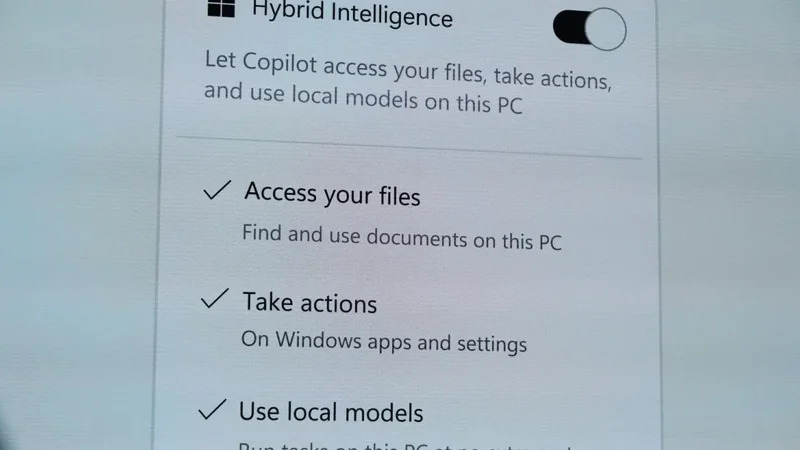
كشفت مايكروسوفت عن ترقية لنظام كوبايلوت الذكي تمنحه صلاحيات أوسع للوصول إلى الملفات المحلية وتنفيذ مهام متقدمة عبر نظام التشغيل ويندوز.
ميزة جدولة وحدات المعالجة الرسومية تهدد بطء البطاقات الضعيفة
تعرف على سبب استهلاك خاصية جدولة وحدات المعالجة الرسومية لقرابة جيجابايت من الذاكرة الرسومية، ولماذا يجب على مالكي البطاقات الاقتصادية إيقافها.
تحديثات سبتمبر من مايكروسوفت تعطل ميزة File History في ويندوز
تواجه ميزة النسخ الاحتياطي File History في ويندوز أعطالاً تقنية بعد تثبيت تحديثات سبتمبر 2026، مما يمنع المستخدمين من حفظ ملفاتهم بشكل صحيح.