
كيف تستخدم جهاز iPad كشاشة ثانية لأجهزة Mac وWindows؟
لا يقتصر دور جهاز iPad على كونه جهازاً لوحياً مستقلاً، بل يمكنه أن يتحول بمرونة عالية إلى شاشة عرض ثانوية تعزز من مساحة عملك الرقمية.
 رضوان عبدالهاديمحرر وكاتب تقني
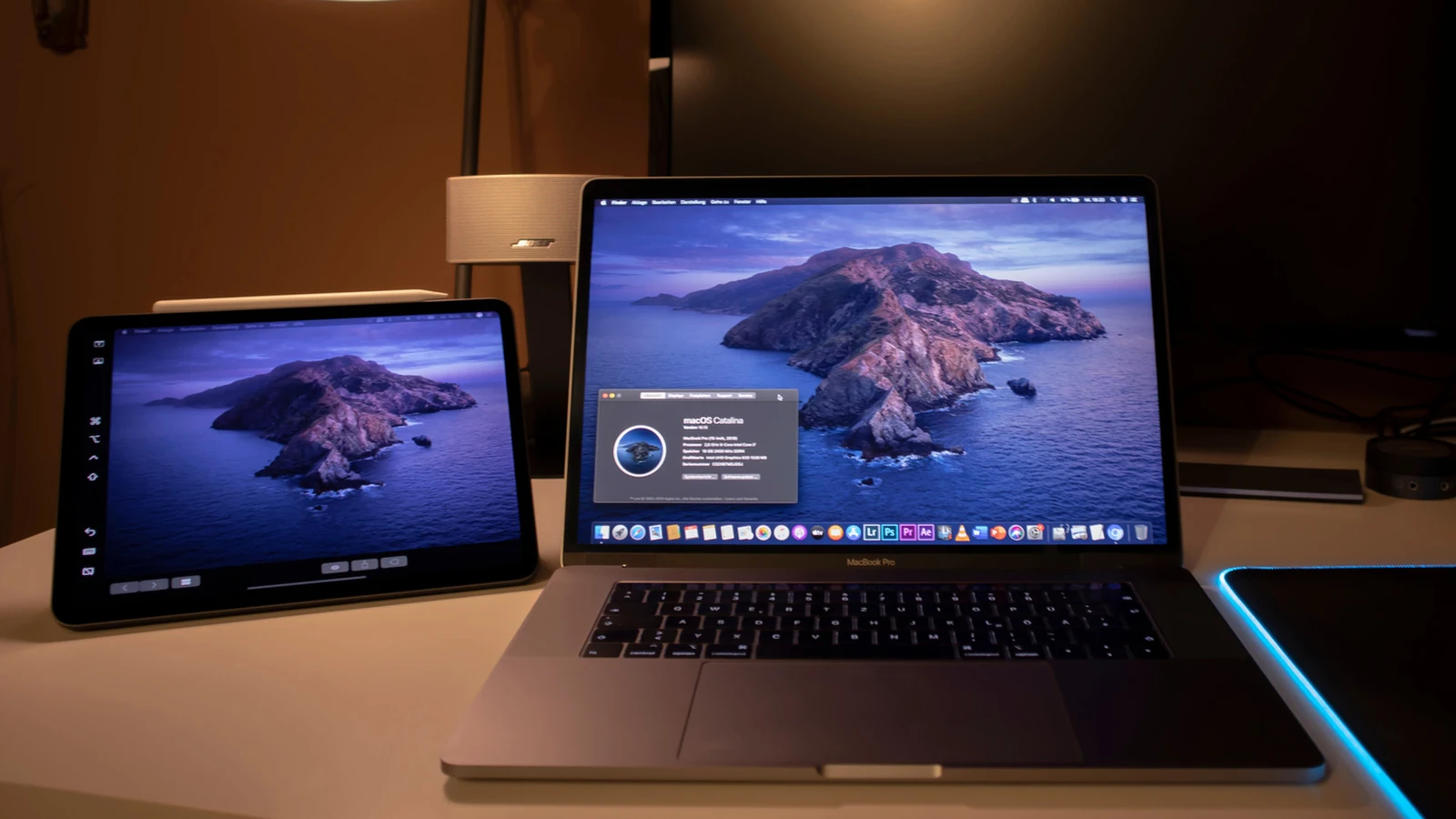
تعزيز الإنتاجية عبر شاشة iPad الجانبية
تعتبر الشاشات المحمولة حلاً مثالياً لرفع مستوى الإنتاجية أثناء التنقل أو العمل خارج المكتب، ويمكن لجهاز iPad الخاص بك أن يلعب هذا الدور بكفاءة عالية. وعلى الرغم من أن الجهاز لم يُصمم خصيصاً ليكون شاشة عرض خارجية، إلا أن التكامل البرمجي يجعل منه أداة ممتازة لهذا الغرض. سواء كنت تعمل في مقهى أو تسافر للعمل، فإن وجود جهاز Mac وiPad معاً يفتح لك آفاقاً جديدة لتوسيع مساحة العمل، مع خيارات متنوعة تبدأ من الحلول التي توفرها شركة Apple وصولاً إلى تطبيقات الطرف الثالث.
لا يقتصر الأمر على مجرد توسيع سطح المكتب، بل تتيح هذه الأدوات مميزات إضافية مثل دعم قلم Apple Pencil في بيئة العمل على الحاسوب، مما يحول الجهاز إلى لوح رسم رسومي متطور. يعتمد اختيار الأداة المناسبة على احتياجاتك التقنية ونظام التشغيل الذي تعتمد عليه، مع الأخذ في الاعتبار أهمية وجود إكسسوارات مناسبة لدعم الجهاز في وضعية مريحة.
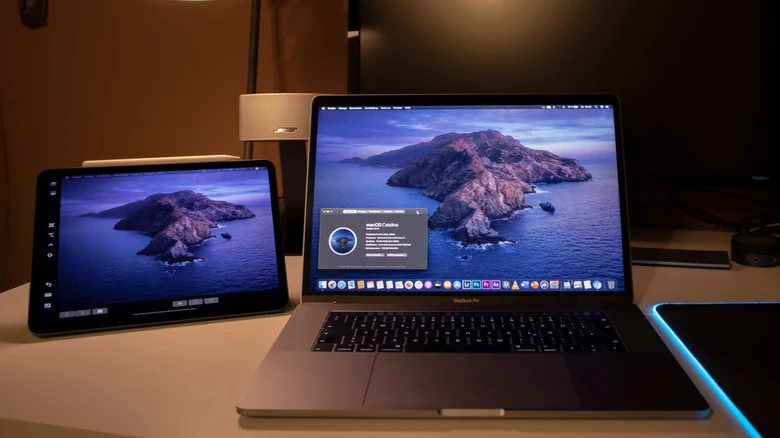
ميزة Sidecar: الحل الأمثل لمستخدمي نظام Mac
تظل ميزة Sidecar هي الطريقة الأسهل والأسرع لمستخدمي أجهزة Mac، وهي ميزة مدمجة تتطلب فقط أن يعمل الجهازان باستخدام نفس حساب iCloud. من المهم التأكد من إعدادات حسابك على iPad قبل البدء، حيث أن اختلاف الحسابات سيحول دون تفعيل الميزة. بعد التأكد من تسجيل الدخول، يمكنك الوصول إلى خيار 'انعكاس الشاشة' (Screen Mirroring) عبر مركز التحكم في جهاز Mac، ومن ثم اختيار جهاز iPad من القائمة لتحويله فوراً إلى شاشة ثانية بدقة كاملة.
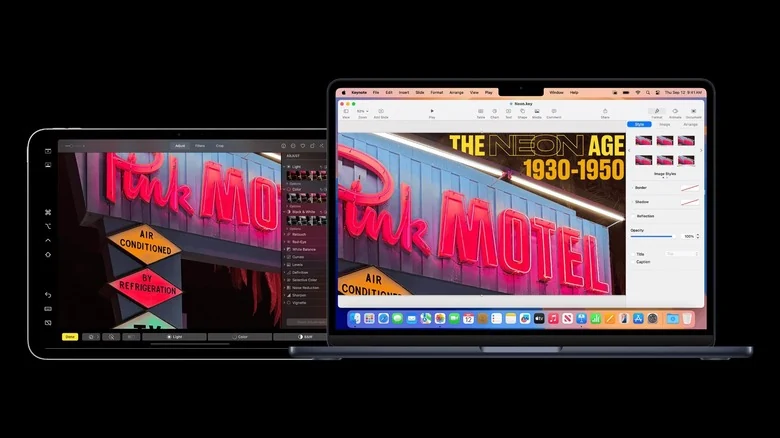
يوفر هذا الحل مرونة كبيرة، حيث يمكنك تخصيص ترتيب الشاشات وتوزيع المساحة بينهما عبر إعدادات العرض في نظام macOS. بالإضافة إلى ذلك، يستفيد مستخدمو أجهزة Apple من ميزة Universal Control التي تسمح باستخدام لوحة مفاتيح واحدة وماوس واحد للتحكم في الجهازين بسلاسة تامة، مما يجعل التنقل بينهما أشبه بالعمل على جهاز واحد متكامل.
خيارات متقدمة لمستخدمي Windows
بالنسبة لمستخدمي أنظمة Windows، فإن خيارات Apple الرسمية غير متاحة، لكن هناك بدائل قوية توفر تجربة مشابهة أو حتى أكثر تقدماً. يعتبر تطبيق Duet Display من أبرز الخيارات المتاحة، وهو تطبيق مدفوع يتطلب تثبيته على كل من الحاسوب والجهاز اللوحي. يتفوق هذا التطبيق في تقديمه لميزات تحكم واسعة ومرونة في العمل حتى في حال عدم استخدام نفس معرف Apple.
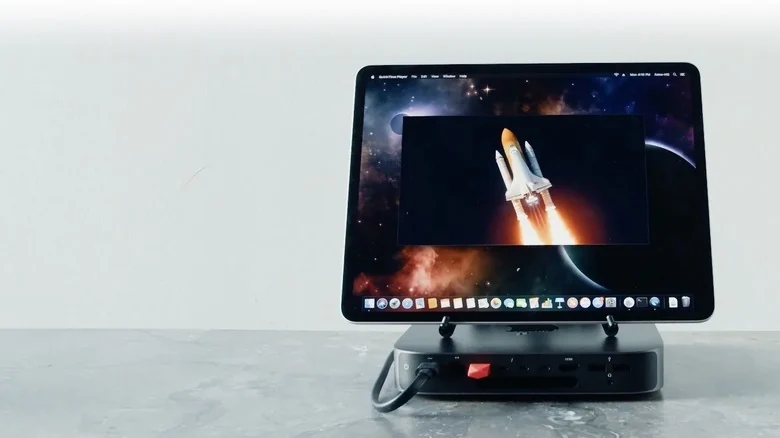
أما إذا كنت تبحث عن استقرار أكبر وتجربة تعتمد على العتاد، فإن Luna Display يقدم حلاً مختلفاً تماماً. يعتمد هذا الحل على قطعة مادية صغيرة (Dongle) يتم توصيلها بالحاسوب مباشرة، مما يضمن نقل بيانات لاسلكي أكثر موثوقية. يتميز Luna Display بوضعية 'Headless Mode' التي تسمح باستخدام أجهزة مثل Mac mini مباشرة عبر iPad دون الحاجة لشاشة خارجية إضافية، وهو ما يجعله خياراً ممتازاً للمحترفين.
نصائح لتحسين تجربة الشاشة الثانية
سواء اخترت Sidecar أو التطبيقات الخارجية، فإن التجربة تتيح لك استخدام شاشة اللمس في iPad للتفاعل مع نظام macOS، بما في ذلك الرسم والتنقل باستخدام قلم Apple Pencil. ولتجنب أي مشكلات تقنية قد تطرأ أثناء الاتصال اللاسلكي، يوصي المحللون في تقارير Engadget باستخدام اتصال سلكي لتقليل التأخير (Latency) وتحسين جودة العرض. الحفاظ على تحديث البرمجيات واستخدام حامل للجهاز اللوحي يساهمان بشكل كبير في جعل بيئة العمل أكثر راحة وإنتاجية.
المصادر
- EngadgetHow to use an iPad as a second screen for your Mac or Windows PC