لماذا تفصل إيربودز فجأة؟ إعدادات بسيطة تحل المشكلة
قبل اللوم على تقنية البلوتوث، راجع إعدادات AirPods التي قد تتسبب في التبديل بين الأجهزة أو إيقاف التشغيل تلقائياً.
 رضوان عبدالهاديمحرر وكاتب تقني
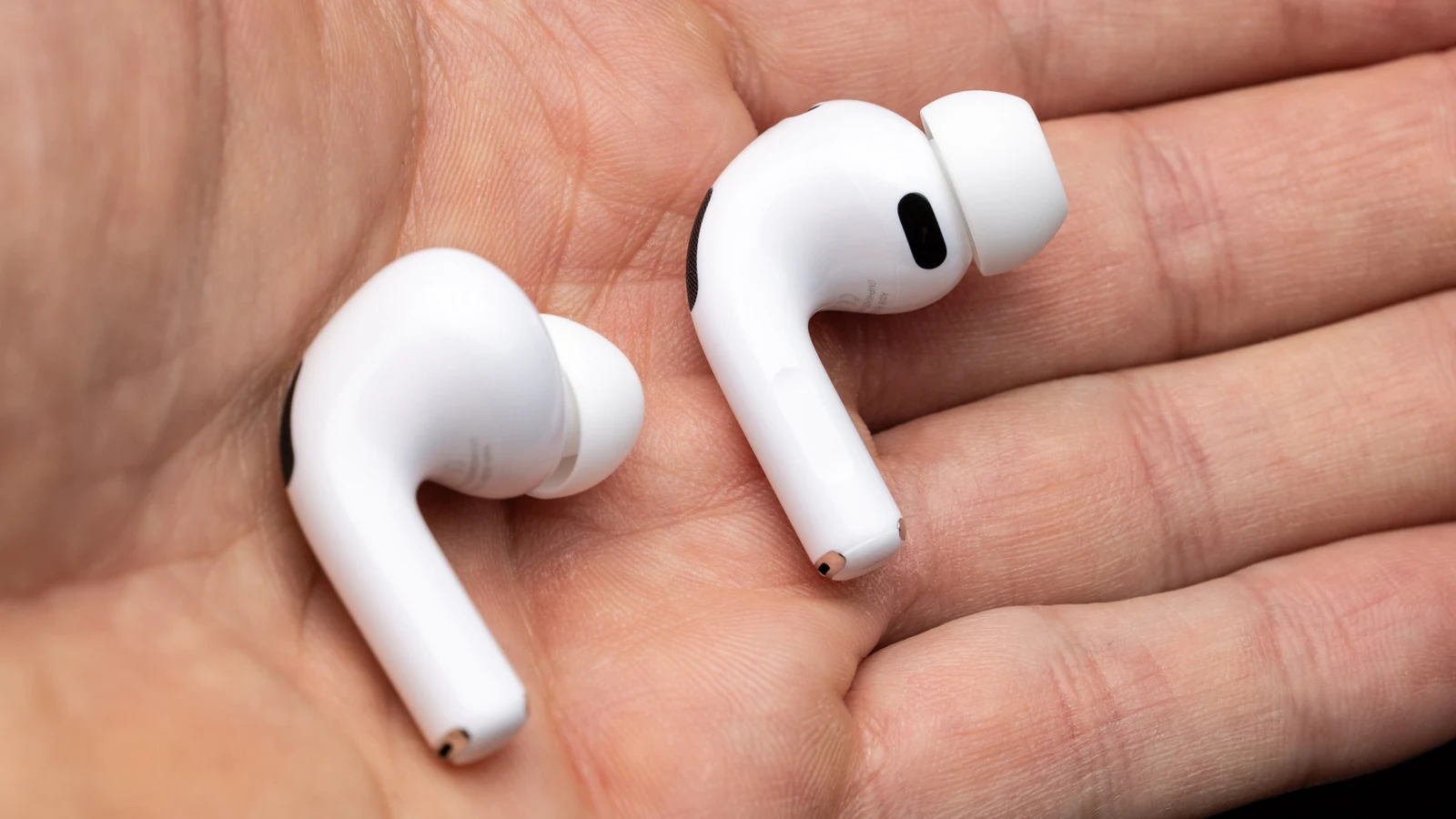
التبديل التلقائي بين الأجهزة
إذا كنت تستخدم AirPods مع عدة أجهزة مثل iPhone وiPad وMac، فقد يكون السبب في الفصل هو ميزة التبديل التلقائي. هذه الميزة تجعل السماعات تنتقل بين الأجهزة بناءً على آخر جهاز تم تشغيل الصوت عليه، مما قد يسبب إحباطاً إذا لم تكن تريد ذلك. لحل المشكلة، يجب تعديل إعدادات "Connect to this iPhone/iPad/Mac" على كل الأجهزة التي تستخدمها. ويمكن الرجوع إلى Engadget للاطلاع على التفاصيل الأصلية للمصدر.
على iPhone أو iPad، انتقل إلى الإعدادات ثم اختر AirPods، ثم Audio & Routing، وحدد خيار "When Last Connected to This iPhone/iPad". على Mac، افتح إعدادات النظام ثم Bluetooth، واضغط على أيقونة المعلومات بجانب AirPods، وحدد نفس الخيار. إذا كنت تعتمد على جهاز واحد بشكل أساسي، اتركه على "Automatic" وغيّر الإعداد على الأجهزة الأخرى لتجنب التنافس على الاتصال. ويمكن الرجوع إلى Big Tech للاطلاع على التفاصيل الأصلية للمصدر.
دور مستشعر كشف الأذن
ميزة Automatic Ear Detection مفعلة افتراضياً وتوقف التشغيل عند إزالة السماعة من الأذن. إذا كان المستشعر يعمل بشكل غير صحيح، قد يوقف الموسيقى بشكل عشوائي. قبل تعطيل هذه الميزة، تأكد من أن السماعات مثبتة بشكل صحيح عبر إجراء اختبار ملاءمة الإيشارب (Ear Tip Fit Test) من قائمة AirPods في الإعدادات.
إذا كانت الإيشارب غير مناسبة أو متسخة، قد تنزلق من الأذن مما يوقف التشغيل. ننصح بتنظيف AirPods بانتظام وتحديث الإيشارب إذا لزم الأمر. كما يجب تنظيف علبة الشحن، حيث يمكن لشحوم الأذن أو الألياف أن تعيق نقاط التلامس الكهربائية وتمنع الشحن. إذا كان أحد السماعات فقط لا يعمل، فقد تكون هناك مشكلة خاصة تتطلب خطوات استكشاف مختلفة.
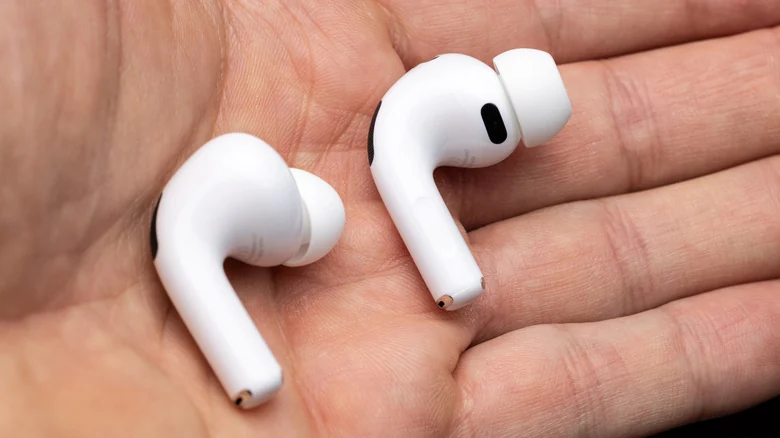
التداخلات الخارجية وإعدادات Siri
إذا استمرت المشاكل بعد ضبط الإعدادات، فقد يكون السبب تداخلاً لاسلكياً. الأجهزة القريبة مثل الميكروويف أو شبكات الواي فاي النشطة قد تسبب تشويشاً على إشارة البلوتوث. كما أن تفعيل Siri قد يؤدي إلى إيقاف التشغيل إذا استيقظ المساعد الصوتي بشكل غير متوقع. يمكنك تعطيل Siri من الإعدادات لمنع هذه المقاطعات، لكن هذا سيطبق على الجهاز بأكمله وليس على AirPods فقط.
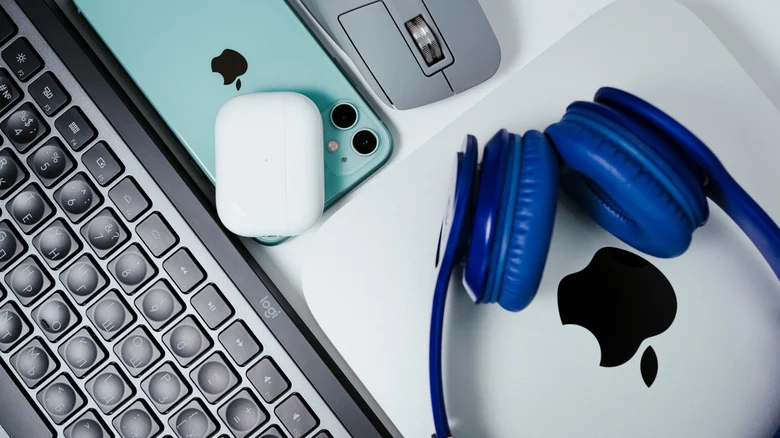
حلول خاصة بمستخدمي Mac
إذا كان الفصل يحدث تحديداً على Mac، تأكد من أن مخرج الصوت في مركز التحكم (Control Center) مضبوط على AirPods. أغلق أي تطبيقات قد تتنافس على التحكم في السماعات، وتحقق من تحديث نظام التشغيل. لتحديث برنامج التشغيل (Firmware) الخاص بـ AirPods، ضع السماعات في العلبة، أغلق الغطاء، واتركها قريبة من جهاز Mac متصل بالواي فاي لمدة 30 دقيقة على الأقل.
إعادة الضبط كحل أخير
إذا فشلت جميع الحلول السابقة، قم بإلغاء إقران AirPods من Mac، أعد تشغيل الجهاز، ثم أعد الإقران. إذا استمرت المشكلة، قد تحتاج إلى إجراء إعادة ضبط كاملة (Full Reset). تختلف خطوات إعادة الضبط حسب طراز AirPods، لذا يُنصح باتباع الإرشادات الرسمية من Apple لضمان تنفيذ العملية بشكل صحيح.
المصادر
- EngadgetWhy your AirPods keep disconnecting without warning: These settings can fix it
تابع التسلسل الزمني


تغطية الكيانات المرتبطة
أخبار مرتبطة
لماذا لا تتصل سماعات AirPods بهاتف iPhone؟ دليلك الشامل للحل
تعرف على الأسباب الشائعة لفشل اتصال سماعات AirPods بهاتف iPhone، من مشاكل البطارية إلى تحديثات البرمجيات، واكتشف خطوات الإصلاح الفعّالة.
لماذا تستنزف بطارية AirPods بسرعة؟ حلول عملية لإطالة عمرها
تعرّف على الأسباب الخفية وراء استنزاف بطارية سماعات AirPods، وكيف يمكن للنظافة والإعدادات الصحيحة تحسين الأداء دون الحاجة لشراء سماعات جديدة.
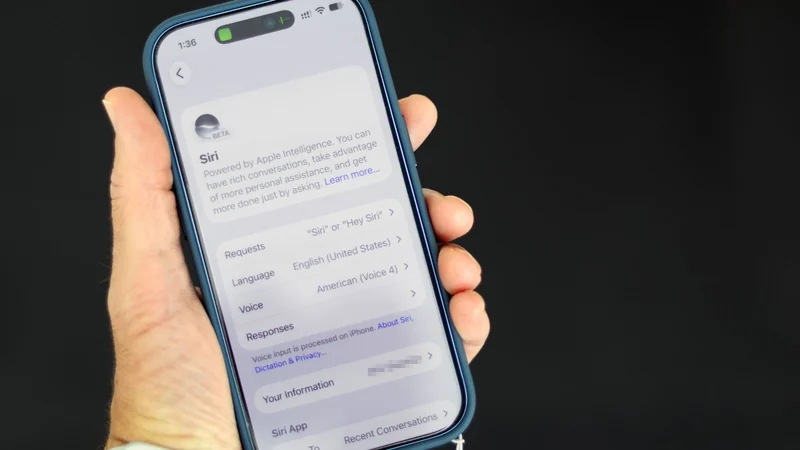
كيف تعطّل ميزات Apple Intelligence على iPhone في نظام iOS 27
تشرح هذه الدليل كيفية تعطيل ميزات الذكاء الاصطناعي في iOS 27، من Siri إلى ملخصات الإشعارات، مع خطوات دقيقة للتحكم الكامل في الخصوصية.
ما معنى أيقونة الجرس على شاشة CarPlay؟
توضح أيقونة الجرس في CarPlay أن Siri تقرأ الرسائل الواردة تلقائياً. تعرّف على كيفية ضبط هذه الميزة وإدارة الإشعارات لتقليل التشتت أثناء القيادة بأمان.