فروق جوهرية بين منافذ Thunderbolt و USB-C في أجهزة ماك
قد يبدو شكل المنافذ متطابقاً على أجهزة ماك، لكن الفروقات التقنية بين Thunderbolt و USB-C تؤثر مباشرة على سرعة نقل البيانات ودعم الأجهزة الخارجية.
 رضوان عبدالهاديمحرر وكاتب تقني
الفرق بين الشكل والمحتوى التقني
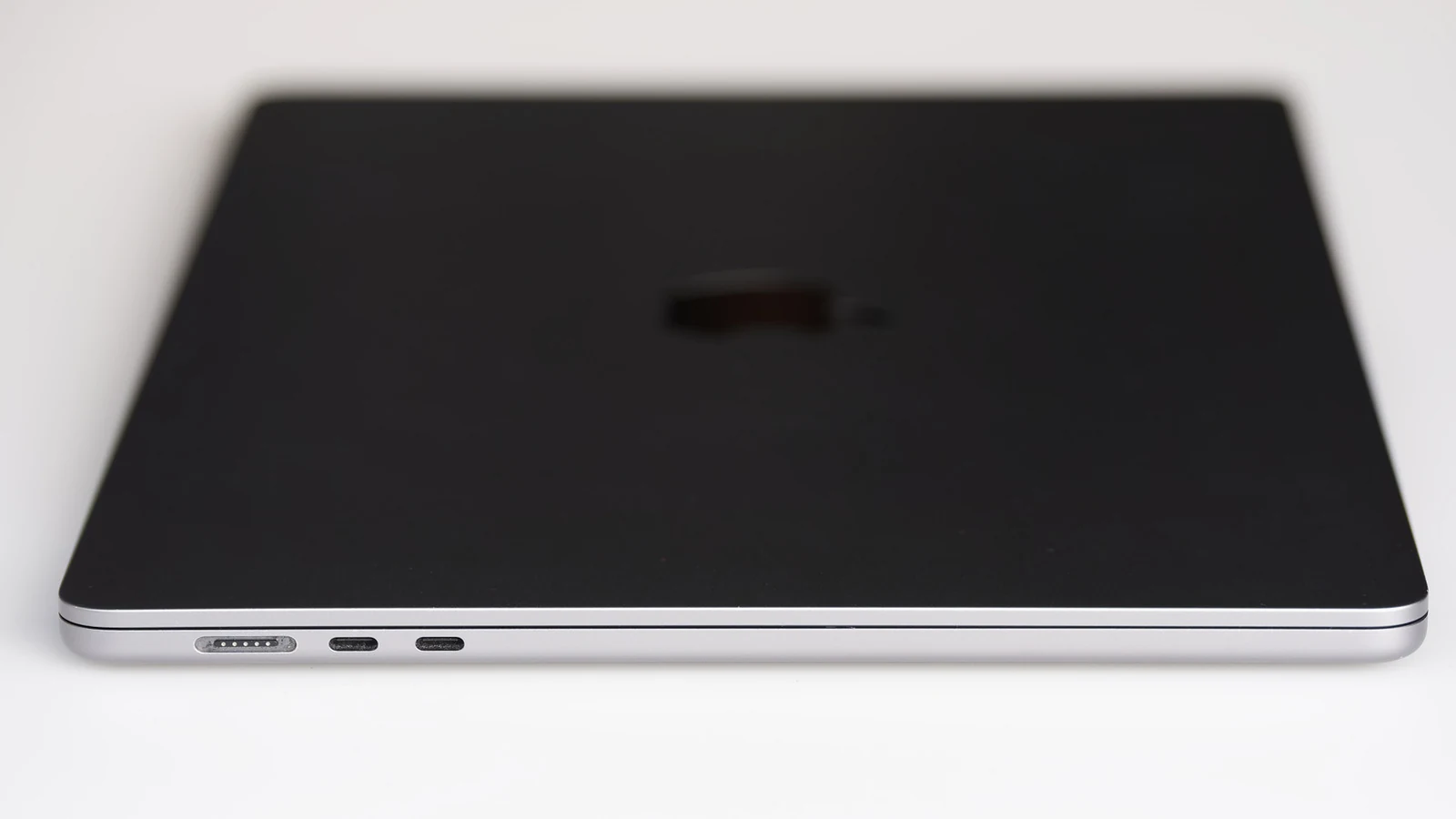
غالباً ما يخلط المستخدمون بين منفذي Thunderbolt و USB-C ظاهرياً، لكن الحقيقة أن USB-C ليس معيار شحن أو سرعة، بل هو مجرد وصف لشكل المنفذ والموصل. أما Thunderbolt فهو معيار تقني يعتمد على موصل USB-C في إصداراته الحديثة. لذلك، في أجهزة ماك الحديثة، كل منفذ Thunderbolt هو أيضاً USB-C، لكن العكس غير صحيح؛ فليس كل منفذ USB-C يدعم تقنية Thunderbolt. استعيرت تشبيهاً، يمكن اعتبار USB-C كباب، حيث تبدو جميع الأبواب متشابهة في الشكل، لكن ما خلف كل باب يختلف تماماً في قدراته.
دراسة حالة: MacBook Neo مقابل MacBook Pro
لتوضيح الفروق العملية، نأخذ مثالين من أجهزة Apple. في جهاز MacBook Neo، يوجد منفذان: الأول هو منفذ USB 2 بسرعة قصوى تبلغ 480 ميجابت في الثانية، وهو يشبه ممرض ضيقاً يسمح بمرور شخص واحد في كل مرة. المنفذ الثاني هو USB 3 بسرعة 10 جيجابت في الثانية، والذي يمكنه أيضاً تغذية شاشة خارجية. كلاهما يدعم الشحن. أما في جهاز the MacBook Pro M4 Pro، فإن المنفذ يمثل طريقاً سريعاً واسعاً يسمح بمرور الشاحنات والحافلات والسيارات بسرعة، وهو منفذ Thunderbolt 5 الذي يصل إلى سرعة 120 جيجابت في الثانية عند نقل البيانات في اتجاه واحد.
سرعة النقل والقدرة على التعامل مع البيانات
الفرق الرئيسي بين المنافذ هو السرعة. تدعم منافذ USB-C القياسية سرعات تتراوح من 480 ميجابت في الثانية (USB 2) إلى 80 جيجابت في الثانية (USB4 Version 2.0). في المقابل، تصل سرعات Thunderbolt 4 و 5 إلى 40 و 80 جيجابت في الثانية على التوالي، مع إمكانية الوصول إلى 120 جيجابت في اتجاه واحد في الإصدار الخامس. على الورق، قد تبدو USB4 Version 2.0 مساوية لـ Thunderbolt 5، لكن الفرق الجوهري يكمن في الضمانات؛ فمصنعي USB4 يمكنهم اختيار تشغيل المعيار بسرعة أقل تصل إلى 20 جيجابت، بينما يجب أن يدعم كل منفذ Thunderbolt 5 سرعة 80 جيجابت كحد أدنى. هذا الفارق يظهر جلياً عند نقل ملفات كبيرة؛ فاستخدام منفذ USB 3 في MacBook Neo لنقل ملف بحجم 500 جيجابايت يستغرق حوالي سبع دقائق، بينما ينجز نفس المهمة منفذ Thunderbolt 5 في on the MacBook Pro M5 Max في أقل من دقيقة واحدة.
الميزات المضمونة مقابل الاختيارية
علاوة على السرعة، توفر منافذ Thunderbolt ميزات مضمونة وموحدة، بينما تكون هذه الميزات اختيارية في أجيال USB المختلفة. قد يكون من الصعب تحديد ما يدعمه منفذ USB-C معين بدقة، خاصة أن ميزات مثل مستويات السرعة، ووضع DisplayPort البديل، وتوصيل الطاقة (Power Delivery) ليست إلزامية. على سبيل المثال، قد يحتوي جهازان على منفذي USB 3، لكن only one port supports video output في أحدهما. كما أن نظام تسمية USB مربكاً؛ فعبارة USB 3 قد تشير إلى سرعات تتراوح بين 5 و 20 جيجابت في الثانية اعتماداً على التنفيذ الدقيق. لا يواجه مستخدمو Thunderbolt هذه المشكلة، حيث يجب أن يدعم كل منفذ قائمة محددة من الميزات الإلزامية، بما في ذلك سرعات البيانات السريعة، ودعم الشاشات، والشحن في الإصدارات الأحدث. كما تتيح سرعات Thunderbolt 5 دعم حتى ثلاث شاشات بدقة 4K عبر منفذ واحد.

التكلفة والتوافق بين الأجهزة
تتسم منافذ وكابلات Thunderbolt بتكلفة أعلى مقارنة بـ USB-C. يعود ذلك إلى أن Thunderbolt هو معيار طورته Intel و Apple بشكل مشترك، وليس من تطوير USB Implementers Forum. كما يجب على المصنعين إخضاع المنافذ والكابلات لعمليات اختبار صارمة للحصول على شهادة Intel لاستخدام اسم وشعار Thunderbolt رسمياً، وهو ما ينعكس على سعر المنتج النهائي للمستهلك. من حيث التوافق، يمكن توصيل أي جهاز USB-C تقريباً بمنفذ USB-C، لكن جودة العمل تعتمد على المنفذ والكابل والجهاز. إذا قمت بتوصيل قرص USB-C قياسي بمنفذ Thunderbolt في ماك، فسيعمل بشكل جيد وسيكون بسرعة القرص نفسه. أما العكس فهو أكثر تعقيداً؛ فمثلاً، إذا قمت بتوصيل وحدة تخزين خارجية SSD تدعم Thunderbolt فقط بجهاز MacBook Neo، فلن تعمل. لحسن الحظ، يمكن للإكسسوارات الأحدث الرجوع تلقائياً إلى سرعات USB الأبطأ لتحسين التوافق. كما يلعب الكابل دوراً حاسماً؛ فاستخدام كابل Thunderbolt يضمن عدم وجود مشاكل مع منفذ USB-C عادي، بينما قد يحد كابل USB-C العادي من السرعة عند استخدامه مع جهاز Thunderbolt.
كيف تحدد نوع المنفذ في جهازك؟
لا تقوم Apple بوضع ملصقات واضحة على المنافذ في أجهزة MacBook، مما يجعل من الصعب التمييز بينها بصرياً. الطريقة الأكثر موثوقية للتحقق هي استخدام صفحة المواصفات التقنية من Apple. يمكنك نسخ اسم نموذج جهازك من قسم 'حول هذا ماك' (About This Mac) الموجود في قائمة Apple، ثم لصقه في شريط البحث في موقع Apple والنقر على صفحة المواصفات الخاصة بجهازك. بعد ذلك، ابحث عن كلمات مثل 'Thunderbolt' أو 'USB' لمعرفة ما يحتويه جهازك بالضبط. على الرغم من أن Thunderbolt يوفر سرعات فائقة وميزات مضمونة، إلا أن هذا لا يعني أن USB-C سيئ؛ فإذا لم تكن بحاجة إلى مزايا Thunderbolt المتقدمة، فإن منفذ USB-C القياسي يعمل بشكل ممتاز للشحن ونقل الملفات اليومية.
المصادر
- EngadgetHow Apple's Thunderbolt ports are different from USB-C
تابع التسلسل الزمني
تغطية الكيانات المرتبطة
أخبار مرتبطة
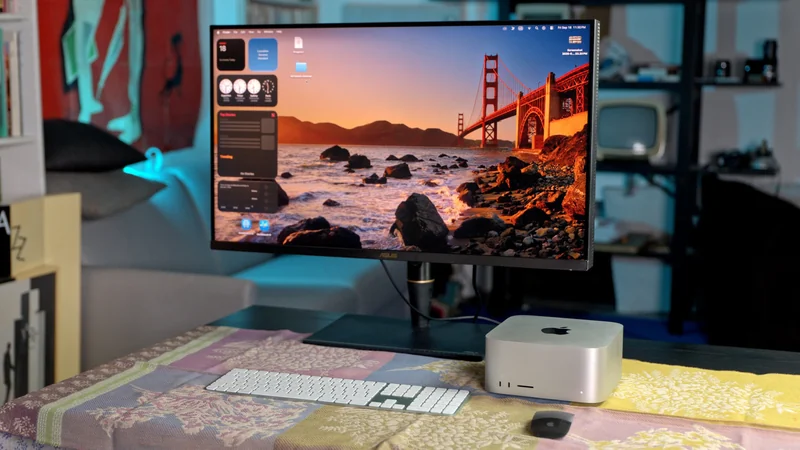
مراجعة Apple Mac Studio بمعالج M5 Ultra وقدرات ذكاء اصطناعي
استعراض شامل لجهاز Apple Mac Studio الجديد المزود بمعالج M5 Ultra وقدراته الفائقة في تشغيل نماذج الذكاء الاصطناعي والألعاب محلياً.

مراجعة Mac Studio بمعالج M5 Ultra: قوة هائلة للذكاء الاصطناعي بسعر مرتفع
يُعد جهاز Mac Studio الجديد المزود بمعالج M5 Ultra أقوى أجهزة Apple المكتبية، حيث يقدم أداءً استثنائياً في الذكاء الاصطناعي والرسوميات بتكلفة باهظة.
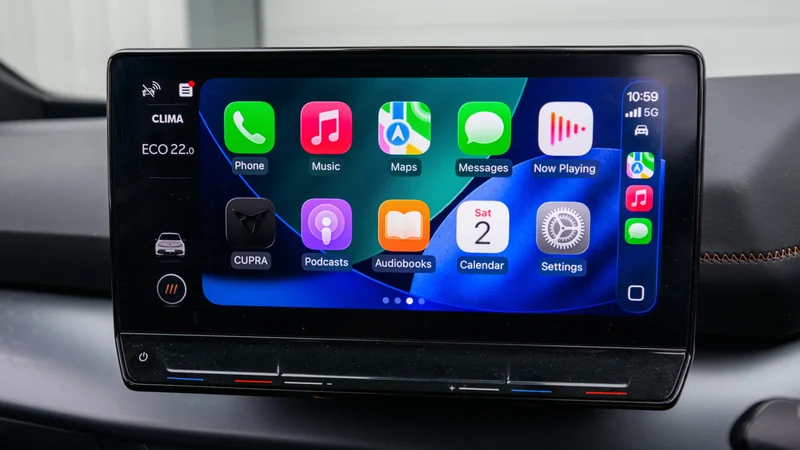
الفرق بين Apple CarPlay وCarPlay Ultra: مستقبل تجربة القيادة
استكشف الفروقات الجوهرية بين Apple CarPlay التقليدي وتقنية CarPlay Ultra المتطورة، وتعرف على مستوى التكامل العميق الذي تقدمه آبل في واجهة سيارتك.
كيفية تسجيل الصوت على آيفون عبر تطبيق Voice Memos المدمج في iOS
يتيح تطبيق Voice Memos المدمج في نظام iOS تسجيل الصوت مباشرة على آيفون دون الحاجة لتطبيقات خارجية، مع ميزات متقدمة تشمل التسجيل المتعدد المسارات وتحويل الكلام إلى نصوص وإعدادات صوتية متنوعة.