مجدول المهام في ويندوز 11: أداة مدمجة لتسريع الحاسوب
رغم واجهته القديمة، يقدّم مجدول المهام في ويندوز 11 قدرات أتمتة قوية تتيح للمستخدمين التحكم الدقيق في توقيت تشغيل البرامج والمهام الخلفية.
 رضوان عبدالهاديمحرر وكاتب تقني
قوة خفية خلف واجهة تقليدية
على الرغم من أن واجهة مجدول المهام (Task Scheduler) في نظام ويندوز 11 تبدو قديمة وغير جذابة بصرياً، إلا أنها تخفي وراءها أداة أتمتة قوية ومفيدة جداً للمستخدمين المتقدمين. تشرح شركة مايكروسوفت أن هذه الأداة تعمل بانتظار محفّز معين يحدده المستخدم، ثم تقوم بتشغيل المهمة المرتبطة به عندما يتحقق هذا المحفّز. يمكن أن يكون هذا المحفّز وقتاً محدداً، أو لحظة بدء تشغيل ويندوز، أو عند تسجيل الدخول إلى الحساب، أو حتى استجابةً لحدث نظام معين. وفقاً لما توضحه الوثائق الرسمية، فإن هذا التصميم يجعل الأداة مرنة للغاية في التعامل مع السيناريوهات المختلفة. ويمكن الرجوع إلى Engadget للاطلاع على التفاصيل الأصلية للمصدر.
من المهم التوضيح أن مجدول المهام لا يهدف إلى زيادة سرعة المعالج أو تحسين الأداء الخام للنظام، فهذه ليست وظيفته الأساسية. بدلاً من ذلك، يهدف إلى تخفيف العبء عن المستخدم من خلال أتمتة المهام المتكررة. على سبيل المثال، يمكنه تأجيل تشغيل التطبيقات التي عادةً ما تستهلك موارد النظام فور تسجيل الدخول، أو تنفيذ أوامر وسكربتات في الخلفية بينما يكون المستخدم مشغولاً بمهام أخرى. هذه القدرات تجعلها أداة قيمة للغاية، خاصة أنها متوفرة مجاناً ومدمجة مسبقاً في النظام دون الحاجة لتثبيت أي برامج إضافية.
خطوات الإعداد الأساسية
يبدأ الإعداد بالدخول إلى قائمة ابدأ والبحث عن "مجدول المهام" والنقر عليها. ستظهر واجهة مزدحمة بالمعلومات، لكن المستخدم يجب أن يتجاهل معظمها في البداية ويركز على لوحة الإجراءات في الجانب الأيمن. بدلاً من اختيار "إنشاء مهمة أساسية" التي توفر واجهة أبسط لكنها محدودة، يُنصح بالضغط على "إنشاء مهمة" (Create Task) للوصول إلى جميع الخيارات المتقدمة التي تجعل الأداة فعّالة حقاً. هذه الخطوة هي المفتاح لفهم كيفية عمل الأداة بالكامل.
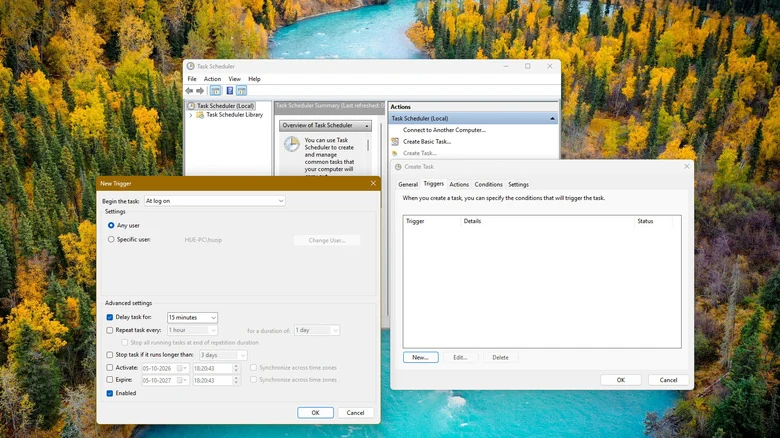
بعد فتح نافذة الإعدادات، يتوجه المستخدم إلى تبويب "المحفّزات" (Triggers) وينقر على "جديد" لتحديد وقت التنفيذ. تشمل الخيارات المتاحة الجدولة الزمنية، أو عند بدء التشغيل، أو عند تسجيل الدخول. ثم ينتقل إلى تبويب "الإجراءات" (Actions) وينقر على "جديد" لاختيار "بدء برنامج". هنا يمكن توجيه ويندوز لتشغيل برنامج معين، أو أداة سطر أوامر، أو سكربت PowerShell. أخيراً، يجب مراجعة تبويبي "الشروط" والإعدادات لتحديد ما إذا كان يجب تشغيل المهمة أثناء استخدام البطارية، أو الانتظار حتى يكون النظام خامل، أو تعويض المهام الفائتة.
إدارة الطاقة والأمان
تكتسب خيارات "الشروط" أهمية خاصة لأصحاب أجهزة الحاسوب المحمول. تحذر شركة مايكروسوفت من أن المهام المجدولة للتحقق كل بضع دقائق قد تمنع الحاسوب من الدخول إلى حالة الخمول منخفضة الطاقة، مما يؤدي إلى استنزاف البطارية. لذلك، يُنصح باستخدام محفّزات مرتبطة بالأحداث أو الخمول أو الصيانة للمهام التي لا تتطلب فحصاً مستمراً. هذا النهج يضمن الحفاظ على كفاءة الطاقة مع الاستفادة من مزايا الأتمتة.
من منظور الأمان، يجب الحذر الشديد عند تفعيل خيار "التشغيل بأعلى امتيازات" (Run with highest privileges). لا ينبغي تفعيل هذا الخيار إلا إذا كانت المهمة تتطلب حقاً صلاحيات المسؤول (Administrator). الأتمتة مفيدة، لكن تقليل عدد العمليات التي تعمل بصلاحيات إدارية دون تدخل صريح من المستخدم هو أفضل ممارسة أمنية. هذا يقلل من سطح الهجوم المحتمل إذا تم اختراق النظام أو إذا حدث خطأ في السكربت.
تحديث البرامج تلقائياً عبر WinGet
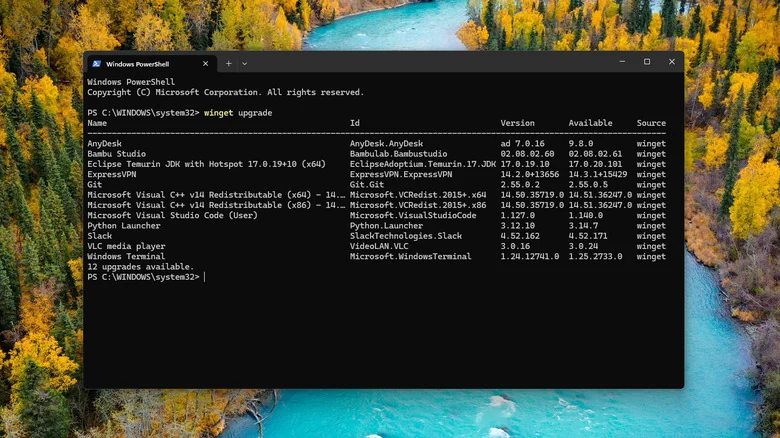
من أبرز الاستخدامات العملية لمجدول المهام هو الحفاظ على تحديث التطبيقات المدعومة باستخدام مدير الحزم الخاص بمايكروسوفت، WinGet. يمكن لهذا المدير فحص إصدارات أحدث للبرامج المثبتة، وأمر winget upgrade --all سيحاول ترقية الحزم المؤهلة. يمكن للمستخدم جدولة هذا الأمر لتنفيذه أسبوعياً أو شهرياً في الخلفية، مما يضمن بقاء النظام محدثاً دون الحاجة للتدخل اليدوي المتكرر. يجب أولاً تنفيذ الأمر يدوياً للتأكد من عمله بشكل صحيح قبل جدولته.
من الجدير بالذكر أن ليس جميع التطبيقات تُدار عبر WinGet، وتُتخطى الحزم المثبتة بشكل دائم (pinned) افتراضياً. كما قد تتطلب بعض برامج التثبيت صلاحيات رفع (elevation). لذلك، يجب على المستخدم مراجعة قائمة التحديثات بعد أول تشغيل للتأكد من عدم وجود أخطاء أو برامج مهملة. هذا النهج يجمع بين سهولة الاستخدام والأمان، حيث يتم التحديث بشكل صامت ومنظم.
تسريع عملية تسجيل الدخول
تواجه أجهزة ويندوز مشكلة معروفة تتمثل في "جنون بدء التشغيل"، حيث تحاول العديد من التطبيقات بدء التشغيل في نفس الوقت، مما يبطئ عملية الوصول إلى سطح المكتب. بينما يمكن تقليص التطبيقات غير الضرورية من مدير المهام، يوفر مجدول المهام حلاً وسطاً ذكياً. يمكن للمستخدم تعطيل نقطة بدء التشغيل العادية للتطبيق، ثم جدولة تشغيله بمحفّز تسجيل الدخول المتأخر. هذا يعني أن التطبيق سيظهر بعد بضع دقائق من بدء التشغيل، بدلاً من منافسة التطبيقات الأساسية على الموارد.
هذا النهج مفيد بشكل خاص لتطبيقات التخزين السحابي أو البرامج الخلفية الأخرى التي لا يحتاج المستخدم إليها فوراً. من خلال تأجيل تشغيلها، يتوفر المزيد من الموارد للتطبيقات التي يستخدمها فعلياً في البداية، مما يحسن تجربة الاستخدام العامة. كما يمكن استخدام هذا الأسلوب لتنظيم تدفق المهام الخلفية وضمان عدم تداخلها مع بعضها البعض.
أتمتة الصيانة عبر PowerShell
يتكامل مجدول المهام بشكل ممتاز مع PowerShell، مما يتيح للمستخدمين تشغيل سكربتات تم اختبارها مسبقاً. يمكن استخدام هذا لتنفيذ مهام مثل نسخ الملفات إلى موقع آخر، أو تنظيف الملفات المؤقتة، أو أي مهام صيانة أخرى. توفر خيارات "الشروط" ميزة إضافية هنا، حيث يمكن ضمان أن تنتظر المهمة حتى يكون النظام خامل أو متصلاً بمصدر طاقة AC بدلاً من التدخل في منتصف مهمة مهمة يقوم بها المستخدم. هذا يجعل الأتمتة أكثر ذكاءً وأقل إزعاجاً.
من ناحية أخرى، قد تكون أدوات مثل Power Automate for desktop أكثر ملاءمة للأتمتة التي تتطلب النقر عبر التطبيقات أو التفاعل مع الواجهات الرسومية. ومع ذلك، قد تتطلب الأتمتة السحابية الأوسع أو غير المراقَبة تراخيص مدفوعة. لذلك، يبقى مجدول المهام الخيار الأمثل للمهام الخلفية البسيطة إلى المتوسطة التي لا تتطلب تفاعلاً بصرياً مع الواجهة.
مهام لا تحتاج إلى أتمتة
رغم قوة مجدول المهام، لا يوجد سبب وجيه لأتمتة الصيانة التي يقوم بها ويندوز نفسه تلقائياً. على سبيل المثال، يمكن لخاصية Storage Sense حذف الملفات المؤقتة وعناصر سلة المحذوفات تلقائياً. كما يقوم ويندوز بتحسين أداء أقراص HDD و SSD تلقائياً. محاولة تكرار هذه المهام عبر مجدول المهام قد يؤدي إلى تعقيد غير ضروري دون أي فائدة ملموسة. يجب على المستخدمين التركيز على المهام التي لا يغطيها النظام تلقائياً، مثل تحديثات البرامج أو إدارة التطبيقات الخلفية.
في الختام، يمثل مجدول المهام في ويندوز 11 أداة قوية ومجانية يمكن للمستخدمين الاستفادة منها بشكل كبير إذا أخذوا وقتاً لفهمها. من خلال ضبط المحفّزات والإجراءات والشروط بشكل صحيح، يمكن تحسين أداء النظام، وإدارة الطاقة، وأتمتة المهام المتكررة بفعالية. إنها أداة تستحق الاهتمام رغم مظهرها التقليدي، وتوفر حلاً شاملاً للعديد من مشاكل إدارة النظام اليومية.
المصادر
- EngadgetHow to supercharge your Windows 11 PC with this built-in automation tool
تابع التسلسل الزمني

تغطية الكيانات المرتبطة
أخبار مرتبطة
لماذا يستهلك نظام ويندوز 11 الكثير من الذاكرة العشوائية؟
تعرف على أسباب ارتفاع استهلاك الذاكرة العشوائية رام في نظام ويندوز 11 وكيف يدير النظام الموارد بذكاء لتحسين الأداء وسرعة تشغيل التطبيقات.
ويندوز 11 يكمل خمس سنوات: مايكروسوفت تعد بتحديث مستقر
بعد خمس سنوات من إطلاق ويندوز 11، تعد مايكروسوفت بتحديث 26H2 مستقر ومنخفض الاضطراب، مع تراجع التركيز على الذكاء الاصطناعي المدمج.
مايكروسوفت: تحديث ويندوز 11 KB5124010 يتسبب في انهيار الألعاب والتطبيقات
أعلنت مايكروسوفت عن خلل في تحديث KB5124010 يؤدي إلى إغلاق غير متوقع للألعاب والتطبيقات التي تعتمد على فك ترميز الصوت AC-3، مع العمل على إصلاح عاجل.
مايكروسوفت تتوقف عن تسمية حواسيبها الجديدة بـ Copilot+ PC
تتخلى مايكروسوفت عن تسمية Copilot+ PC لأحدث أجهزة Surface رغم استيفائها المتطلبات، في خطوة تعكس تراجع الاهتمام بالذكاء الاصطناعي المحلي.