ميزة AssistiveTouch على Apple Watch: التحكم بالإيماءات اليدوية
تحوّل Apple Watch إلى جهاز تفاعلي يعتمد على الحركة، حيث تتيح ميزة الوصول AssistiveTouch للمستخدمين التحكم في النظام عبر إيماءات يدوية دقيقة دون الحاجة إلى لمس الشاشة.
 رضوان عبدالهاديمحرر وكاتب تقني
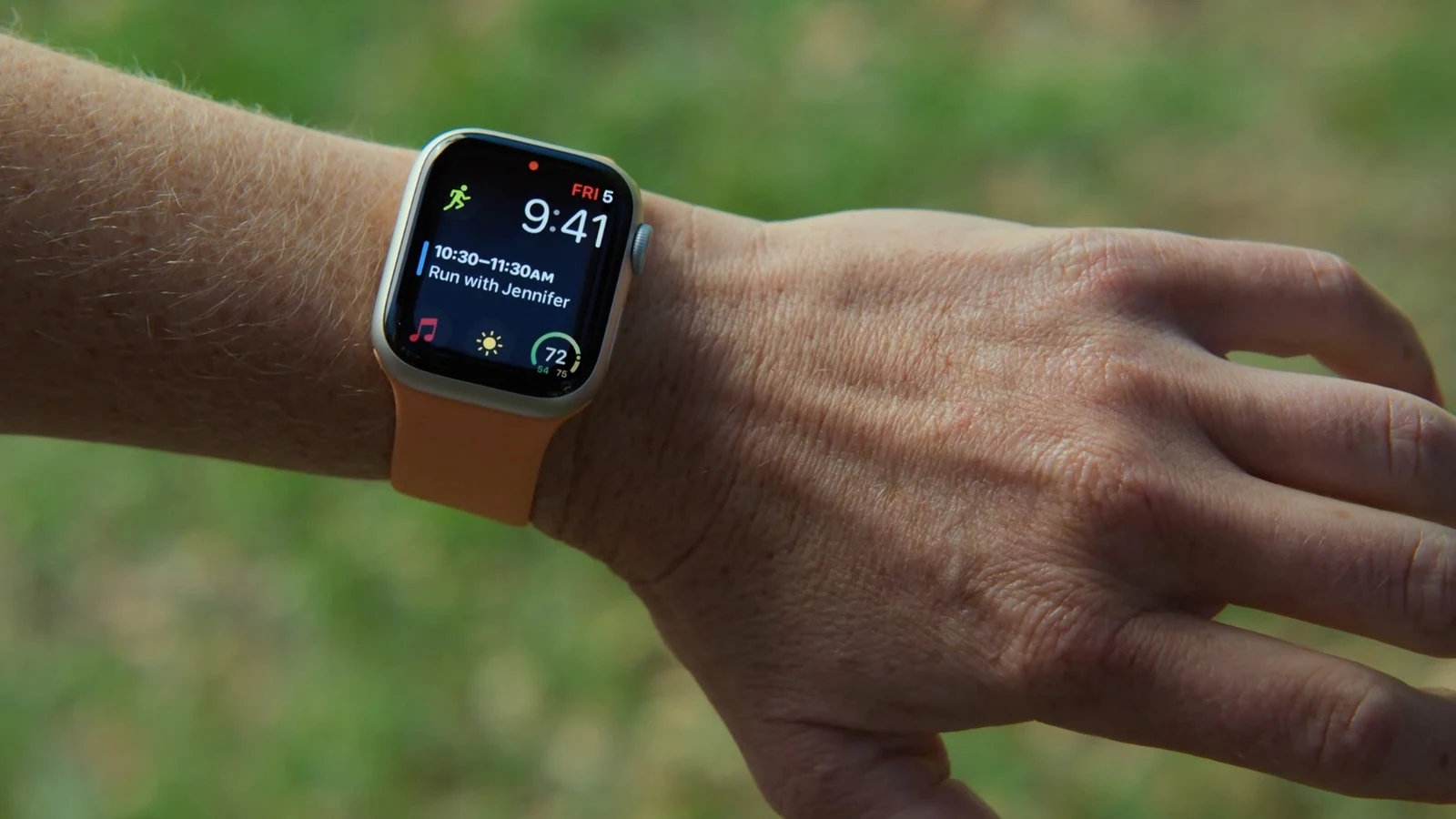
التحكم في Apple Watch دون لمس الشاشة
تُعد ميزة AssistiveTouch واحدة من أبرز أدوات إمكانية الوصول التي توفرها Apple، لكنها تتجاوز كونها مجرد حيلة للمعاقين حركياً لتصبح أداة عملية لجميع مستخدمي Apple Watch. بينما يعتمد معظم المستخدمين على لمس الشاشة أو تدوير التاج الرقمي (Digital Crown) للتنقل، تتيح هذه الميزة التحكم الكامل في النظام عبر إيماءات اليد والإصبع فقط، دون الحاجة إلى أي أجهزة إضافية أو لمس السطح الزجاجي للساعة. وفقاً لتقرير نشره موقع Engadget، فإن هذه الخاصية مدمجة مسبقاً في أحدث إصدارات نظام watchOS، مما يجعلها متاحة فوراً لكل من يملك ساعة حديثة.
كيف تعمل التقنية خلف الكواليس
تختلف AssistiveTouch عن الإيماءات الأساسية المفعلة افتراضياً، مثل النقر المزدوج بالإصبعين، في دقتها وعمقها. تعتمد الميزة على دمج البيانات الواردة من مجموعة من المستشعرات الداخلية في الساعة، بما في ذلك الجيروسكوب (Gyroscope) والمقاييس التسارعية (Accelerometer) ومستشعر معدل ضربات القلب الضوئي. تسمح هذه المستشعرات للساعة برصد أدق الحركات التي يقوم بها المستخدم في ذراعه ويده وأصابعه. بمجرد تفعيل الميزة، يمكن للمستخدم تنفيذ مهام معقدة مثل الضغط على الأزرار، التمرير عبر القوائم، وحتى استخدام خدمة Apple Pay للمدفوعات، كل ذلك اعتماداً على حركة اليد في الهواء دون ملامسة الشاشة.
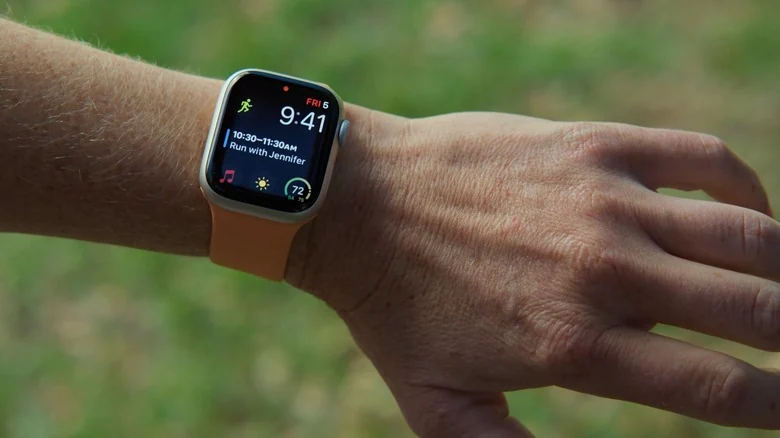
خطوات تفعيل الميزة وتخصيصها
تتميز عملية تفعيل AssistiveTouch بالبساطة، حيث يمكن إجراؤها مباشرة من واجهة Apple Watch دون الحاجة إلى الهاتف. يبدأ المستخدم بفتح تطبيق الإعدادات (Settings)، ثم الانتقال إلى قسم إمكانية الوصول (Accessibility)، واختيار AssistiveTouch. بعد تفعيل الميزة، يجب تشغيل خيار إيماءات اليد (Hand Gestures) لبدء التنقل دون لمس. توفر Apple مرونة عالية في التخصيص، حيث يمكن للمستخدم تعيين أفعال محددة لكل إيماءة؛ فمثلاً، يمكن ربط النقر المفرد بالإصبع بلمس الشاشة، والنقر المزدوج بفتح مركز الإشعارات. يُنصح باستكشاف جميع الأفعال المتاحة لكل إيماءة لاختيار ما يناسب نمط الاستخدام الشخصي.
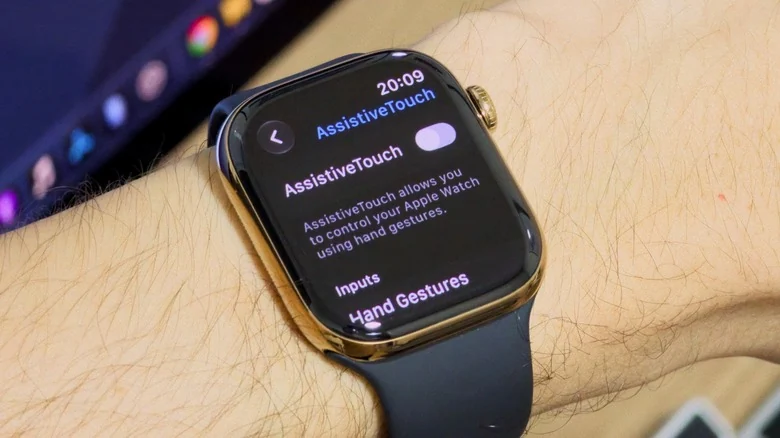
بيئة تجريبية وتوجيه بصري
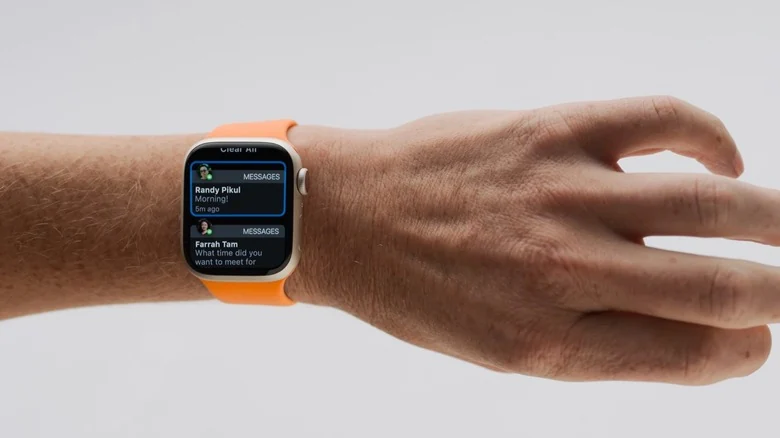
لضمان تجربة سلسة، توفر إعدادات إيماءات اليد خياراً بعنوان "Try it out" (جرّبها) باللون الأزرق. عند النقر على هذا الخيار، يدخل المستخدم في بيئة موجهة تعرض رسوماً متحركة توضح الطريقة الصحيحة لأداء كل إيماءة. بعد التفعيل، تظهر توهجات حول العناصر على الشاشة، وتعمل أربع إيماءات افتراضية للتحكم في التنقل، مما يساعد المستخدم على معرفة العنصر الذي سيتم اختياره عند أداء الحركة. كما تتوفر خيارات إضافية مثيرة للاهتمام، مثل مؤشر الحركة (Motion Pointer)، الذي يضع مؤشراً على شاشة الساعة يمكن التحكم فيه عبر حركة الذراع، مما يضيف طبقة جديدة من التفاعل غير المباشر.
متى يكون استخدام الميزة مفيداً؟
يتمثل الاستخدام الأبرز لـ AssistiveTouch في دعم إمكانية الوصول، حيث يساعد الأشخاص الذين يعانون من صعوبات حركية في أصابعهم على التفاعل مع الساعة بسهولة أكبر. ومع ذلك، لا تقتصر فائدتها على هذه الفئة فقط؛ فهي مفيدة جداً في المواقف اليومية التي يكون فيها لمس الشاشة غير عملي أو مستحيلاً، مثل عندما تكون اليدان ممتلئتين بالأغراض، أو عند ارتداء القفازات في الطقس البارد. توفر الميزة حلاً بديلاً سلساً لهذه المواقف، مما يعزز من قيمة Apple Watch كأداة مساعدة ذكية في الحياة اليومية.
ملاحظات تقنية وإعدادات بديلة
من المهم الانتباه إلى أن تفعيل AssistiveTouch يؤدي إلى تعطيل ميزة النقر المزدوج الشامل (Universal Double Tap) التي توفرها Apple، والتي كانت تُستخدم للإجابة على المكالمات أو التمرير عبر الأدوات. إذا لم تكن بحاجة إلى هذه الميزة، فهناك إعدادات وصول أخرى تستحق الاستكشاف، مثل الإجابة التلقائية على المكالمات، أو عرض النصوص الصوتية للإعلانات، أو تقليل الشفافية لزيادة التباين. كما يمكن للمستخدمين تعديل حجم النص على الشاشة. ولأصحاب Apple Watch Ultra، قد يكون من المفيد أيضاً استكشاف كيفية تعيين أفعال مختلفة لزر الإجراء (Action Button)، وهو موضوع تم تغطيته في مقالات سابقة حول الميزات غير المعروفة جيداً في الساعة.
المصادر
- EngadgetWhat is AssistiveTouch on your Apple Watch and when should you use it?
تابع التسلسل الزمني

تغطية الكيانات المرتبطة
أخبار مرتبطة
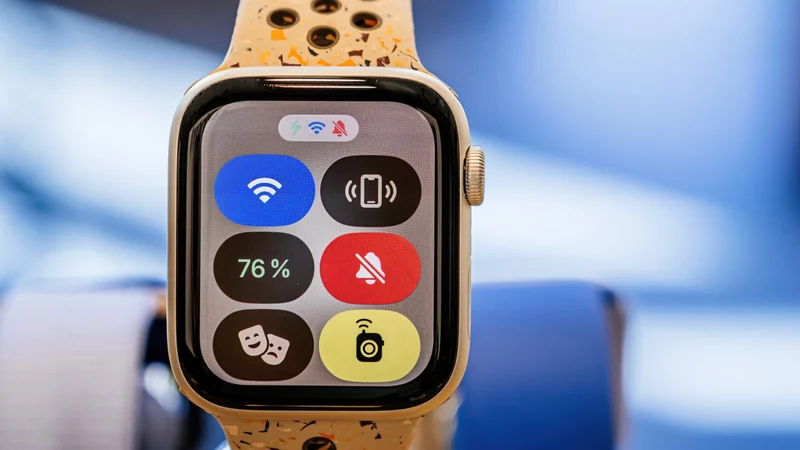
وضع المسرح في Apple Watch: دليلك الكامل لاستخدامه بذكاء
اكتشف كيفية تفعيل وضع المسرح في Apple Watch لتقليل الإزعاج أثناء العروض والاجتماعات. تعرف على الفرق بينه وبين عدم الإزعاج وفوائده في توفير الطاقة.
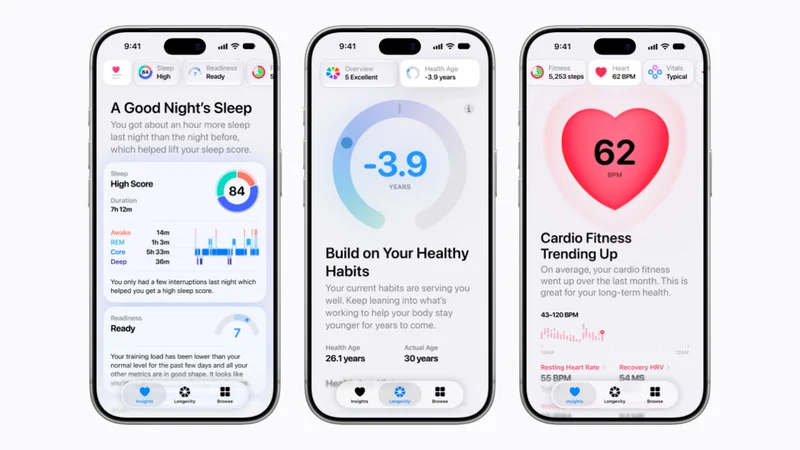
أبل توسّع دعم اللغات في تطبيق الصحة الجديد
أعلنت أبل عن توسيع دعم اللغات في تطبيق الصحة المصمم حديثاً، ليصل إلى ملايين المستخدمين حول العالم عبر 11 لغة، مع دمج تقنيات Apple Intelligence لتحليل البيانات الصحية الشخصية.
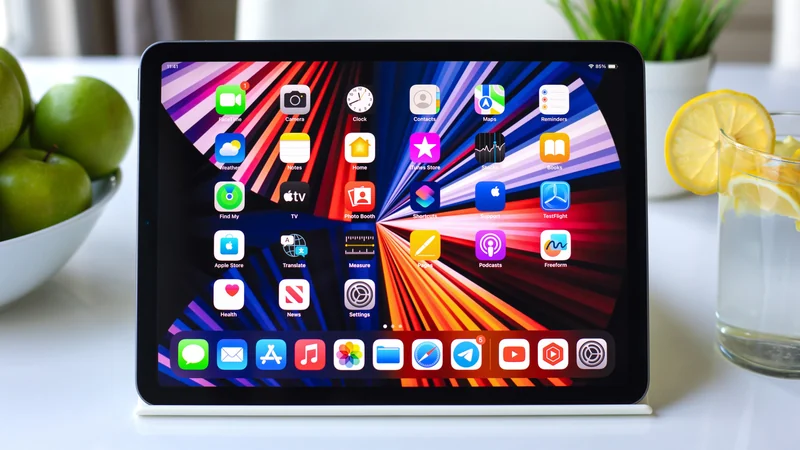
10 ويدجتس مخفية على iPad تستحق اكتشافك
تستعرض مِخبار 10 ويدجتس قوية على iPad، من تتبع الشحنات إلى التحكم بالبيت الذكي، مع نصائح لإضافتها واستخدامها بفعالية.
ما معنى أيقونة الجرس على شاشة CarPlay؟
توضح أيقونة الجرس في CarPlay أن Siri تقرأ الرسائل الواردة تلقائياً. تعرّف على كيفية ضبط هذه الميزة وإدارة الإشعارات لتقليل التشتت أثناء القيادة بأمان.