كيفية مسح ذاكرة التخزين المؤقت في هواتف أندرويد
تراكم ملفات الكاش في خلفية النظام قد يؤدي إلى بطء الهاتف واستهلاك المساحة، إليك الطريقة الآمنة لتنظيفها.
 رضوان عبدالهاديمحرر وكاتب تقني
ما هي ذاكرة التخزين المؤقت ولماذا تتراكم؟
عند استخدامك للتطبيقات أو تصفح الإنترنت، يقوم هاتف أندرويد ببناء مجموعة من الملفات الصغيرة في الخلفية تُعرف بذاكرة التخزين المؤقت (Cache). الهدف من ذلك هو تسريع تحميل الصور والمخططات وعناصر الصفحات عند فتحها مرة أخرى، بدلاً من إعادة تنزيل نفس البيانات مراراً وتكراراً. كما ورد في تقرير نشرته Engadget، فإن هذه العملية تجعل التطبيقات والمتصفحات أسرع في استرجاع البيانات من التخزين المحلي. ويمكن الرجوع إلى Engadget للاطلاع على التفاصيل الأصلية للمصدر.
على الرغم من أن هذه الميزة توفر الراحة للمستخدم، إلا أن تراكم هذه الملفات بمرور الوقت يستهلك مساحة التخزين. قد يؤدي هذا الاستهلاك المتزايد إلى شعور الهاتف بالبطء أو مواجهة صعوبة في تثبيت تطبيقات جديدة بسبب نفاد المساحة المتاحة.
فوائد مسح الكاش وأثره على الأداء
الفائدة المباشرة لمسح ذاكرة التخزين المؤقت هي تحرير مساحة التخزين وتحسين أداء الجهاز. ومع ذلك، يجب التوضيح أن هذه العملية لا تحل جميع مشاكل الأداء التي قد يعاني منها الهاتف، لكنها تُعد إجراءً آمناً وبسيطاً يجعل جهاز أندرويد أسرع قليلاً.
يُنصح بمسح الكاش إذا كان هاتفك أبطأ من المعتاد، أو إذا استغرقت التطبيقات وقتاً أطول من الطبيعي للفتح، أو إذا كنت ترغب في تحرير مساحة تخزين، أو إذا كانت تطبيقات محددة تتعطل أو تتجمد أو تتصرف بشكل غير متسق.
هل ستفقد بياناتك عند المسح؟
يعد مسح ذاكرة التخزين المؤقت من أكثر مهام الصيانة أماناً على أجهزة أندرويد. بعد إجراء المسح، ستلاحظ زيادة ملحوظة في مساحة التخزين المتاحة لأن الصور والمخططات والملفات المؤقتة ستُحذف. قد تلاحظ تسارعاً فورياً في أداء الجهاز أو المتصفح، خاصة إذا كان حجم الكاش كبيراً.
القلق الأكثر شيوعاً لدى المستخدمين هو ما إذا كان مسح الكاش سيؤدي إلى فقدان البيانات. الإجابة المختصرة هي لا. لا يحذف مسح الكاش كلمات المرور المحفوظة، أو بيانات تسجيل الدخول، أو الصور، أو المستندات، أو تقدم الألعاب، لأن هذه البيانات مرتبطة بأنواع مختلفة من البيانات مثل ملفات تعريف الارتباط (Cookies) أو بيانات التطبيق. ومع ذلك، إذا قمت بمسح ملفات تعريف الارتباط جنباً إلى جنب مع الكاش، فسيتم تسجيل خروجك من المواقع التي كانت تعتمد على هذه الملفات للحفاظ على جلستك.
طريقة مسح الكاش في متصفح كروم
لتصحيح مشاكل التصفح، يمكنك مسح الكاش عبر متصفح كروم. ابدأ بالضغط على النقاط الثلاث الموجودة على يمين شريط العنوان واختر خيار "حذف بيانات التصفح". ثم اختر نطاقاً زمنياً؛ حيث يحدد النظام الافتراضي 15 دقيقة، لكن يمكنك اختيار نافذة زمنية أطول مثل آخر 24 ساعة، أو آخر 7 أيام، أو 4 أسابيع، أو كل الوقت. اختيار "كل الوقت" سيؤدي إلى مسح كاش التصفح بالكامل، بينما النطاقات الأقصر مفيدة إذا كنت ترغب في مسح النشاطات الأخيرة فقط.
لانتقاء أنواع بيانات محددة، انتقل إلى "خيارات إضافية" وتأكد من تحديد مربع "الصور والملفات المؤقتة" مع إلغاء تحديد الخيارات الأخرى. من المهم اختيار النطاق الزمني الصحيح بناءً على متى بدأت المشكلة؛ فحذف كاش آخر 24 ساعة لن يحل مشكلة بدأت قبل أسبوعين. إذا كنت تريد تنظيفاً شاملاً، فاختيار "كل الوقت" يضمن عدم بقاء أي ملفات مؤقتة.
مسح كاش التطبيقات عبر الإعدادات
للحصول على طريقة أسرع لاستهداف التطبيقات المثيرة للمشاكل، يمكنك استخدام تطبيق الإعدادات. انتقل إلى "الإعدادات" ثم "التطبيقات" واختر التطبيق الذي يسبب لك المشكلة. مرر للأسفل واضغط على "التخزين"، حيث ستتمكن من رؤية المساحة الدقيقة التي تشغلها ذاكرة التخزين المؤقت لهذا التطبيق، ثم اضغط على "مسح الكاش".
إذا كنت تبحث عن أسرع طريقة لمسح الكاش بشكل عام، فإن طريقة كروم تعالج مشاكل المتصفح في أقل من دقيقة. ومع ذلك، فإن مسار الإعدادات أسرع عندما تعرف بالفعل أي تطبيق يسبب المشكلة.
أدوات التنظيف التلقائي المدمجة
للمستخدمين الذين يفضلون عدم إدارة هذه العملية يدوياً خوفاً من حدوث خطأ، يمكن الاعتماد على أدوات التنظيف المدمجة. على سبيل المثال، توفر سامسونج ميزة "رعاية الجهاز" (Device Care) التي يمكنها اكتشاف ملفات الكاش غير الضرورية ومسحها. كما يتضمن تطبيق "الملفات" (Files) الخاص بشركة غوغل اقتراحات تنظيف تُميّز الملفات غير المرغوب فيها وكاش التطبيقات غير المستخدمة لإزالتها.
المصادر
- EngadgetHow to clear the cache on your Android device
تابع التسلسل الزمني
تغطية الكيانات المرتبطة
أخبار مرتبطة
كيفية حظر وإلغاء حظر الأرقام المزعجة على هواتف أندرويد
تعرف على الخطوات العملية لحظر المكالمات والرسائل غير المرغوب فيها على هواتف أندرويد بمختلف أنواعها، وكيفية إدارة قائمة الأرقام المحظورة بسهولة.
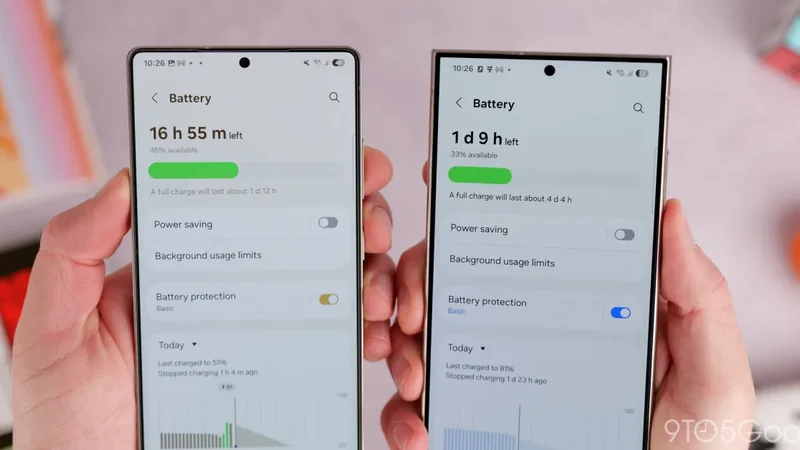
مشاكل البطارية تواجه هواتف سامسونج بعد التحديث
يواجه بعض مستخدمي هواتف سامسونج جالاكسي إس 24 وإس 25 تراجعاً ملحوظاً في أداء البطارية واستنزافاً أسرع بعد تثبيت التحديث الأخير.
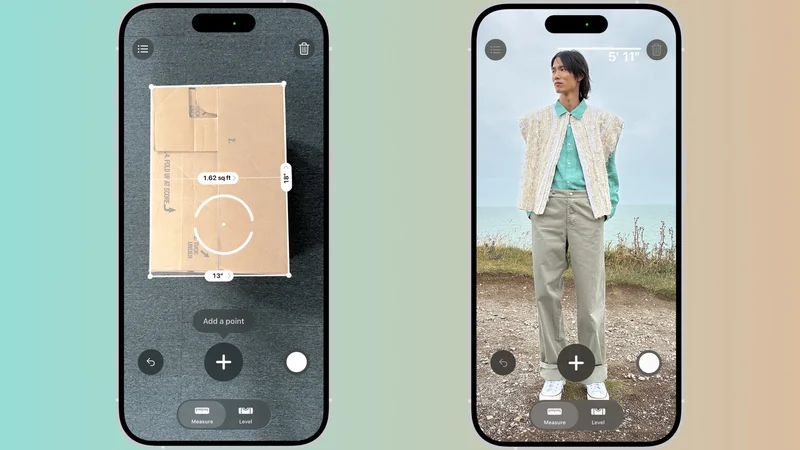
تطبيق قياس مدمج في آيفون يقدّم دقة عالية بفضل مستشعر LiDAR
اكتشف كيف يمكن لكاميرا هاتفك آيفون أن تحل محل الشريط القياسي التقليدي. تعرّف على ميزات تطبيق Measure، ودقة تقنية LiDAR، والقيود التي يجب مراعاتها قبل الاعتماد عليه في القياسات الدقيقة.
تحديث صور جوجل يعالج مشكلة إخفاء الصور المعدلة
أطلقت جوجل تحديثاً جديداً لتطبيق صور جوجل يعالج مشكلة مزعجة أدت إلى إخفاء الصور المعدلة عن التطبيقات الأخرى لنظام أندرويد.