ما معنى أيقونة الجرس على شاشة CarPlay؟
رغم بساطة واجهة CarPlay، تثير بعض الأيقونات حيرة المستخدمين، وأبرزها الجرس الذي يظهر في لوحة تبديل التطبيقات.
 رضوان عبدالهاديمحرر وكاتب تقني
لماذا تظهر أيقونة الجرس؟
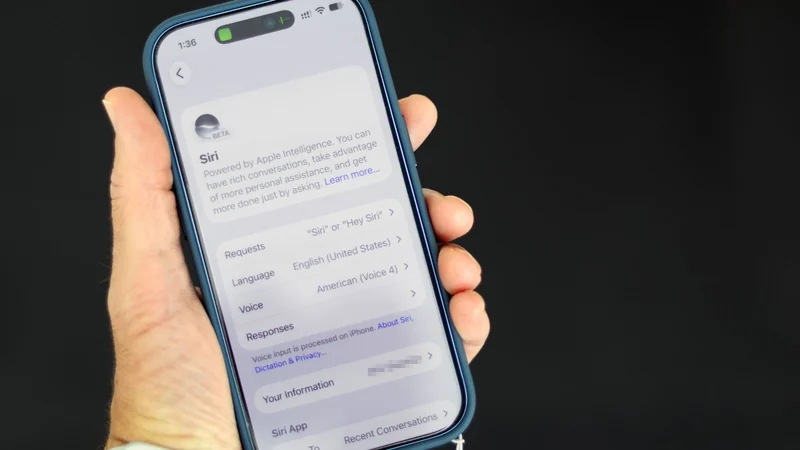
تُعد واجهة CarPlay من Apple مصممة خصيصاً لتكون بسيطة لتقليل التشتت أثناء القيادة، إلا أن بعض العناصر تفتقر إلى الشرح الواضح. من بين هذه العناصر الغامضة نسبياً، تظهر أيقونة الجرس على لوحة تبديل التطبيقات (App Switcher) في بعض الأحيان. وفقاً لموقع Engadget، تعني هذه الأيقونة أن Siri تقوم تلقائياً بإعلان الرسائل والإشعارات الواردة، سواء كانت من تطبيقات الطرف الأول أو الطرف الثالث.
قد تكون هذه الميزة مفيدة للمستخدمين الذين يرغبون في متابعة محادثاتهم دون الحاجة إلى طلب ذلك من Siri أو التحقق من الهاتف بعد التوقف. ومع ذلك، قد تصبح مصدر إزعاج كبيراً، خاصة عند وجود مجموعات دردشة صاخبة، أو عندما تقاطع Siri تشغيل الموسيقى أو البودكاست بشكل متكرر. كما أن الركاب في السيارة قد لا يكونون بحاجة لمعرفة تفاصيل محادثاتك الخاصة عبر تطبيقات مثل WhatsApp أو Messages.
كيفية ضبط ميزة قراءة الإشعارات
لتعديل هذه الميزة، يجب على المستخدم فتح تطبيق الإعدادات (Settings) على iPhone والانتقال إلى قسم الإشعارات (Notifications)، ثم اختيار خيار إعلان الإشعارات (Announce Notifications). عند البحث عن خيار CarPlay، ستجد مفتاحاً عاماً لقراءة الرسائل. إذا كان هذا المفتاح مفعلاً، ستظهر ثلاثة خيارات إضافية تحته.
الخيار الافتراضي هو "تذكر الإعداد السابق" (Remember Previous Setting)، مما يعني أن النظام سيتبع آخر حالة تم ضبطها. ولكن يمكنك أيضاً إجبار CarPlay على قراءة الرسائل أو كتمها تماماً في كل مرة يتم تشغيل النظام. هذا يمنح المستخدم تحكماً دقيقاً في متى يريد سماع الإشعارات ومتى يفضل عدم سماعها.
تقييد التطبيقات المسموح لها بالإعلان
يُنصح بشدة بتحديد التطبيقات التي تريد السماح لها بإعلان إشعاراتها من خلال نفس القائمة في الإعدادات. من الحكمة تقييد هذه الميزة على التطبيقات التي لا تحتوي على مجموعات دردشة، إن أمكن ذلك. فبينما قد يكون من المهم معرفة فوراً إذا كان شريك حياتك سيتأخر، فإن مجموعات الدردشة غالباً ما تكون مليئة بمحادثات تافهة لا تتعلق بك مباشرة.
كما يجب تعطيل الإشعارات للتطبيقات الأخرى التي لا تهم أثناء القيادة، مثل تطبيقات التسوق أو طلب الطعام. الهدف هو الحفاظ على تركيز العقل على الطريق، حيث أن القيادة تتطلب انتباهاً كاملاً، وأي تشتت قد يؤدي إلى عواقب وخيمة.
استخدام وضع التركيز للقيادة
في معظم الحالات، يُعد وضع التركيز (Focus Mode) للقيادة الطريقة الأفضل لإدارة التنبيهات الواردة أثناء التنقل. يمكن للمستخدم إضافة هذا الوضع وتخصيصه من خلال الانتقال إلى الإعدادات ثم اختيار "التركيز" (Focus). إذا لم يظهر خيار "القيادة" (Driving) مسبقاً، يمكن إضافته بالضغط على أيقونة الزائد (+).
بمجرد تفعيل هذا الوضع، يمكنك تخصيصه للسماح فقط بالمكالمات والإشعارات من جهات اتصال محددة أثناء القيادة. كما يمكنك تفعيل رد تلقائي (Auto-Reply) لإبلاغ بعض الأشخاص أو الجميع بأنك مشغول. إذا كنت قلقاً بشأن تفويت شيء مهم، يوجد مفتاح "الاختراق الذكي والكتم" (Intelligent Breakthrough & Silencing) الذي قد يسمح لبعض الإشعارات بالوصول إذا اعتُبرت مهمة جداً.
التكامل التلقائي مع CarPlay
بعد تكوين إعدادات وضع التركيز للقيادة، قم بالتمرير لأسفل في الصفحة واضغط على زر "أثناء القيادة" (While Driving). هناك، يمكنك تفعيل خيار "التفعيل مع CarPlay" (Activate With CarPlay). هذا الخيار سيقوم بتبديل وضع التركيز على أو إيقافه تلقائياً دون الحاجة إلى أي تدخل يدوي منك، مما يضمن تجربة سلسة وآمنة.
قد تحتاج إلى التجربة لتجد التوليفة المثالية بين إعدادات وضع التركيز وإعلانات الرسائل التي تناسب أسلوب قيادتك. ومع ذلك، فإن القاعدة الذهبية هي أن يكون من الأفضل استقبال عدد أقل من التنبيهات بدلاً من الكثير منها. نادراً ما تكون الرسائل المرسلة إلى هاتفك أكثر أهمية من مهمة القيادة نفسها.
المصادر
- EngadgetWhat does the bell icon mean on your CarPlay screen?
تابع التسلسل الزمني
تغطية الكيانات المرتبطة
أخبار مرتبطة
تحديث iOS 27.2 يجلب ميزات جديدة وتحسينات لـ CarPlay
أطلقت شركة أبل تحديث النظام الجديد iOS 27.2 ليجلب تغييرات وتحديثات مهمة لتجربة نظام Apple CarPlay، تشمل تطبيق البودكاست ومزايا ذكاء اصطناعي لسيري.
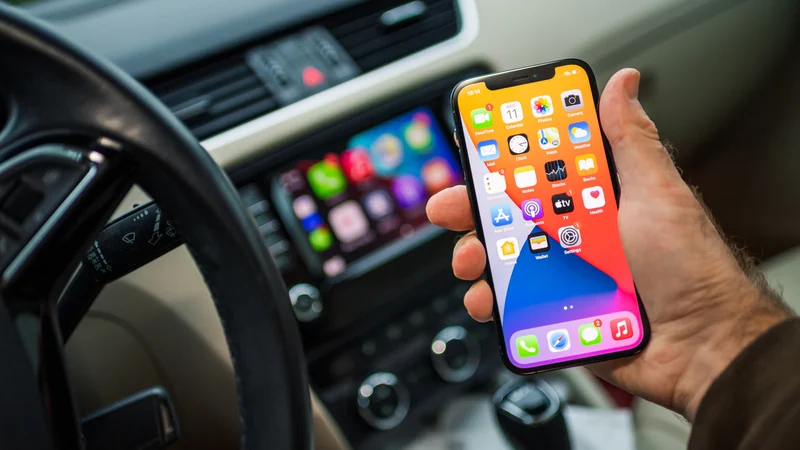
إضافة وتخصيص أدوات CarPlay في سياراتك خطوة بخطوة
تعرف على كيفية إضافة وتخصيص أدوات CarPlay في نظام iOS 26 و27، من إدارة المنزل الذكي إلى متابعة الطقس، مع نصائح لاختيار الأدوات الأنسب أثناء القيادة.
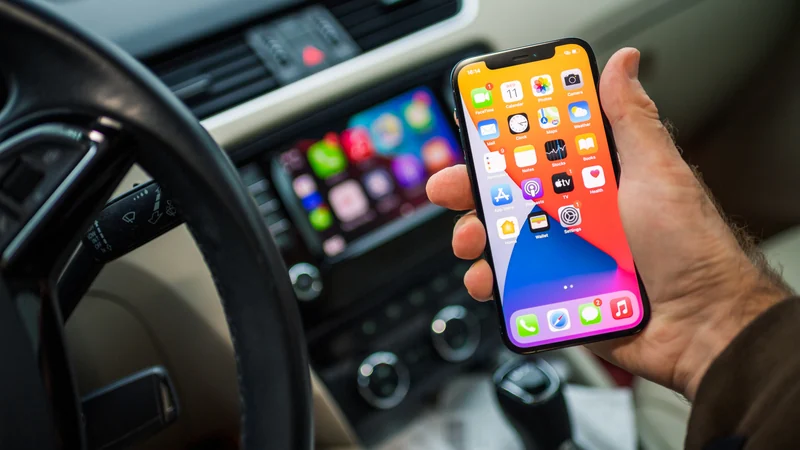
الفرق بين Apple CarPlay وCarPlay Ultra: مستقبل تجربة القيادة
استكشف الفروقات الجوهرية بين Apple CarPlay التقليدي وتقنية CarPlay Ultra المتطورة، وتعرف على مستوى التكامل العميق الذي تقدمه آبل في واجهة سيارتك.
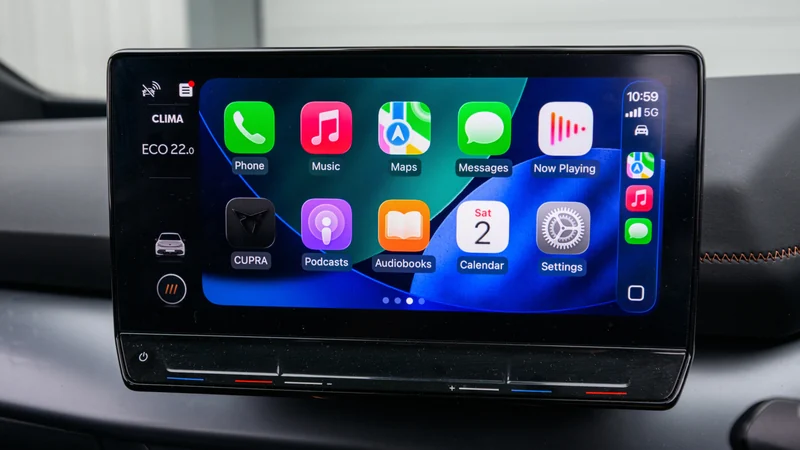
كيف تعطّل ميزات Apple Intelligence على iPhone في نظام iOS 27
تشرح هذه الدليل كيفية تعطيل ميزات الذكاء الاصطناعي في iOS 27، من Siri إلى ملخصات الإشعارات، مع خطوات دقيقة للتحكم الكامل في الخصوصية.