كيف تعزّز أداء الألعاب في ويندوز 11 عبر تعطيل الخدمات الخلفية
بينما ترتفع تكاليف مكونات الحواسيب، يقدّم تعطيل خدمات ويندوز الخلفية غير الضرورية حلاً عملياً لاستعادة جزء من الأداء المفقود أثناء اللعب.
 رضوان عبدالهاديمحرر وكاتب تقني
تحديات ترقية الحواسيب في ظل ارتفاع الأسعار
لطالما كان لعب الألعاب على الحواسيب الشخصية هواية مكلفة، لكن الوضع أصبح أكثر صعوبة في السنوات الأخيرة. فبعد أن بدأت الطلبات المتزايدة على أجهزة تعدين العملات الرقمية في خلق نقص في وحدات معالجة الرسومات، جاءت معالجة الذكاء الاصطناعي لتزيد الضغط على سوق GPUs. والأحدث من ذلك، أن أسعار الذاكرة قد ارتفعت بشكل حاد بسبب الاستخدام المكثف في مراكز البيانات. ونتيجةً لذلك، أصبحت أي ترقية للحواسيب أو بناء نظام جديد استثماراً صعباً على الكثير من اللاعبين. ويمكن الرجوع إلى Engadget للاطلاع على التفاصيل الأصلية للمصدر.
الخدمات الخلفية: عدو الأداء الخفي
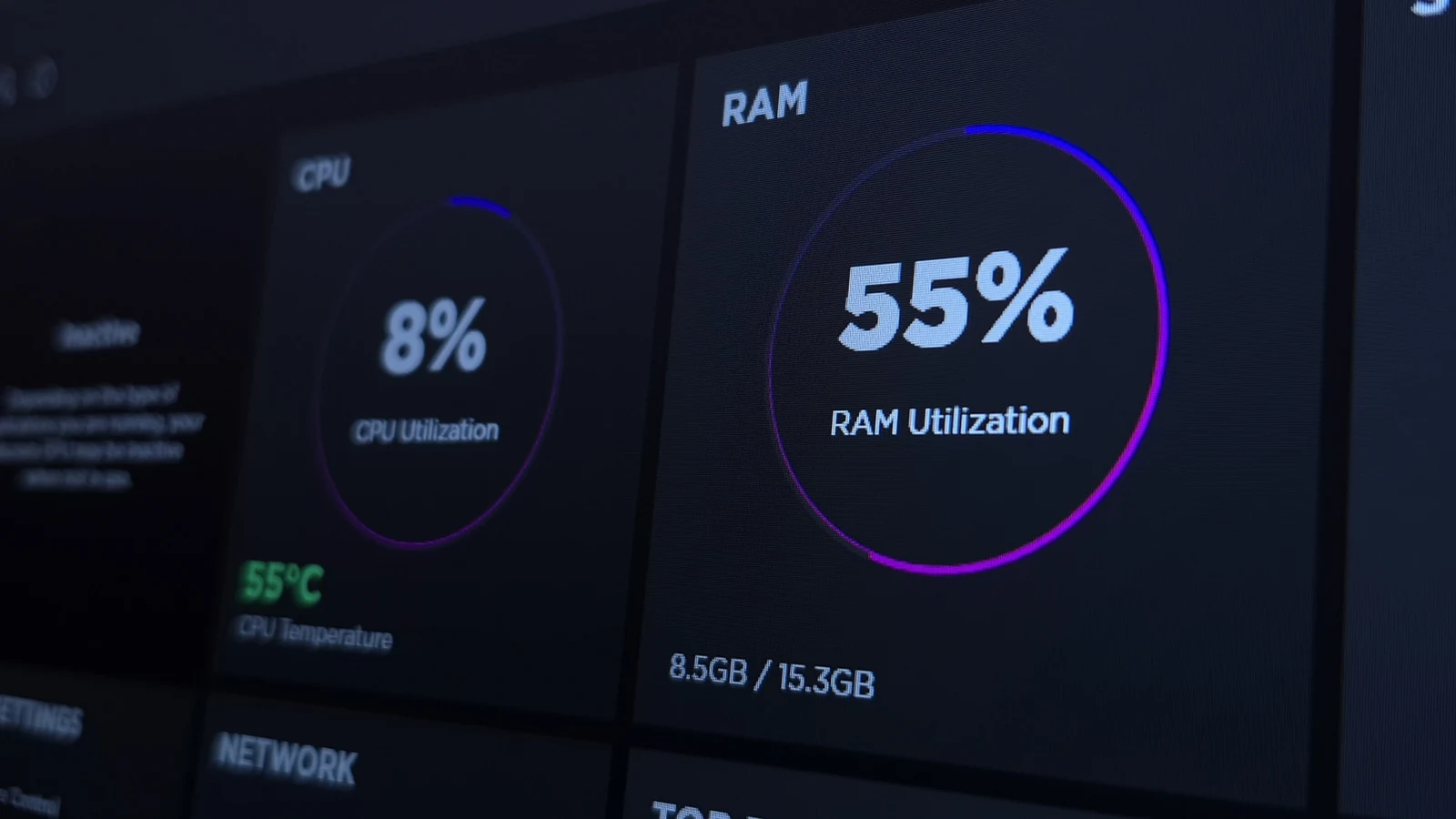
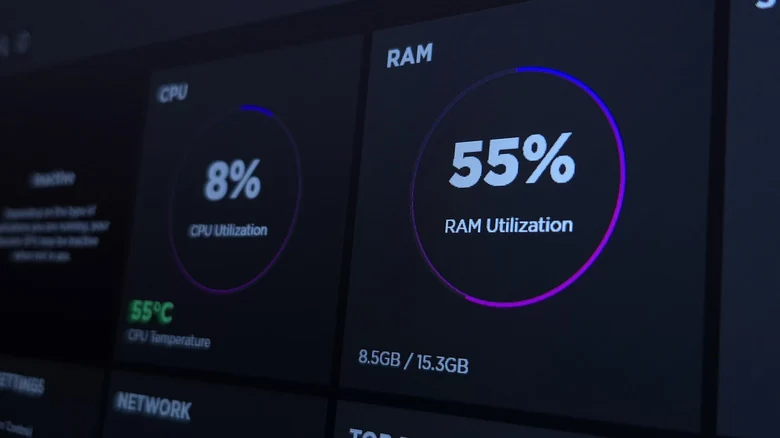
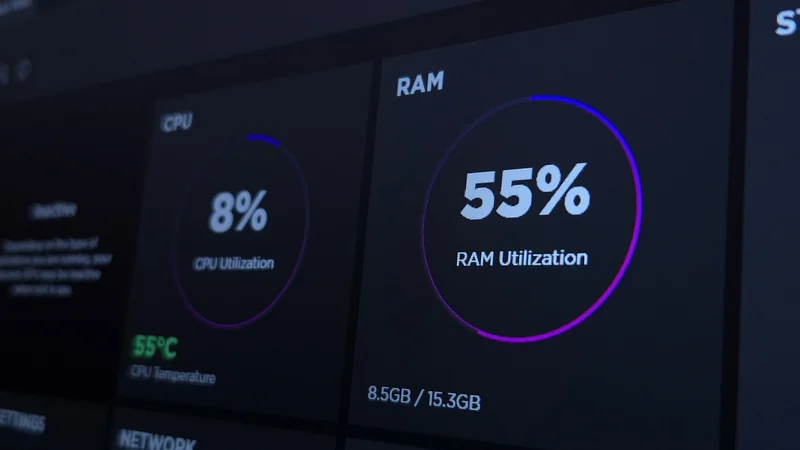
في هذا السياق، توجد حيل يمكنها إطالة عمر الأداء الحالي لأقصى حد، وأبرزها تعطيل الخدمات الخلفية غير الضرورية في ويندوز 11. عادةً، لا مشكلة في ترك نظام ويندوز كما هو، لكن بعض الخدمات تكون مكررة أو غير ضرورية، وفي الوقت نفسه تستهلك موارد المعالج المركزي (CPU) والذاكرة العشوائية (RAM) أو الشبكة التي تحتاجها الألعاب. هذا يجعلها هدفاً واضحاً للإزالة. ومع ذلك، لا تتوقع معجزات؛ فالرسومات هي ما يضع العبء الأثقل على حاسوب الألعاب، وفي النهاية، تكون ترقية الأجهزة ضرورية لرؤية تحسين حقيقي في معدلات الإطارات. ويمكن الرجوع إلى Gaming للاطلاع على التفاصيل الأصلية للمصدر.
لكن إزالة الخدمات الخلفية قد تجعل إعداداتك أكثر سلاسة قليلاً، بغض النظر عن مواصفاتك الحالية. ولا تنسَ أيضاً تحسين أداء وحدة معالجة الرسومات الخاصة بك، حيث يمكن أن يساعد ذلك في تعويض بعض النقص في الموارد.
تعطيل شريط ألعاب إكس بوكس
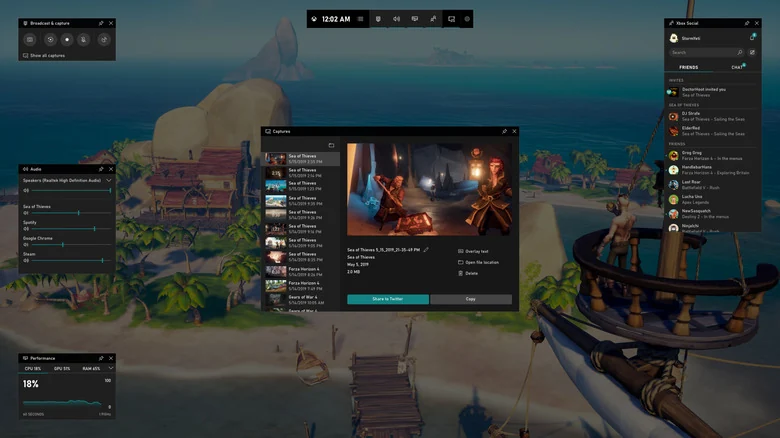
بشكل ساخر بعض الشيء، إحدى أولى الميزات التي يجب تعطيلها هي شريط ألعاب إكس بوكس (Xbox Game Bar). انتقل إلى الإعدادات ثم النظام ثم مكوّنات النظام، وانقر على أيقونة النقاط الثلاث بجانب Game Bar واختر الخيارات المتقدمة. اضبط أذونات المكوّن الخلفي على 'أبداً'، ثم انقر على زر الإنهاء للتأكد من أنه لم يعد نشطاً. على الرغم من أن Game Bar مصمم نظرياً لتسهيل بدء الألعاب والتحكم في المهام المرتبطة بها مثل تشغيل الموسيقى وتسجيل المقاطع، إلا أن هذا يمثل حملاً زائداً غير ضروري لمعظم اللاعبين.
منصة Steam هي الأكثر شعبية بلا منازع في عالم ألعاب الحواسيب الشخصية، وتشمل أدواتها الخاصة لهذه المهام. لا معنى للتكرار ما لم تكن تلعب مع أصدقاء على أجهزة إكس بوكس الخاصة بهم.
إعادة ضبط إعدادات البحث والمزامنة
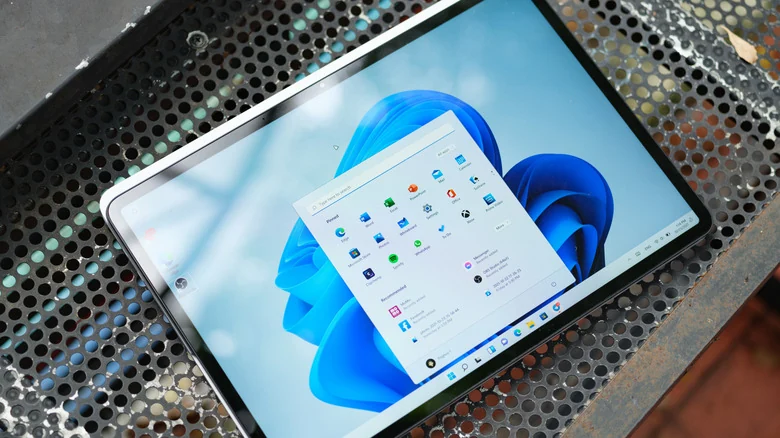
التالي، تأكد من إعادة فهرسة بحث ويندوز إلى الوضع الكلاسيكي بالانتقال إلى الإعدادات ثم الخصوصية والأمان ثم البحث. الوضع المعزز متفوق وظيفياً لأنه يمكنه العثور على أي شيء في حاسوبك، بينما يقتصر الوضع الكلاسيكي على مجلدات المستندات والصور والموسيقى وسطح المكتب. لتحقيق ذلك، يجب على الوضع المعزز فهرسة حاسوبك بالكامل، وهو ما تقول شركة مايكروسوفت إنه قد يؤثر سلباً ليس فقط على أداء المعالج، بل أيضاً على عمر البطارية.
قد ترغب أيضاً في إيقاف مزامنة OneDrive (وأي أدوات سحابية أخرى) مؤقتاً أثناء جلسات اللعب. على الرغم من ضرورة مزامنة الإعدادات والملفات في وقت ما، إلا أن التطبيق يمكن أن يسبب ارتفاعاً مؤقتاً في استخدام المعالج والشبكة، وهو ما لا تريده بالطبع أثناء لعبة عبر الإنترنت. انقر بزر الماوس الأيمن على أيقونة OneDrive في درج النظام، ثم انقر على إيقاف المزامنة مؤقتاً. يمكنك الإيقاف لمدة ساعتين أو ثماني ساعات أو 24 ساعة.
إدارة خدمة SysMain وتطبيقات الإقلاع
يوجد خدمة أخرى على الأقل تستحق التعطيل: SysMain. هدفها هو تسريع بدء تشغيل التطبيقات من خلال التنبؤ بما تحتاجه، ثم تحميل هذه العناصر في الذاكرة قبل أن تفتحها فعلياً. يمكن أن يكون لهذا تأثير عكسي في سياق الألعاب، حيث قد تكون على وشك تشغيل Cyberpunk 2077 بدلاً من Chrome أو Excel. في شريط مهام ويندوز، ابحث عن Services ثم افتح الأداة المرتبطة بها. في القائمة الظاهرة، انقر بزر الماوس الأيمن على SysMain واختر الخصائص. بدّل نوع الإقلاع إلى معطل.
نظرياً، توجد خدمات أخرى في هذا القائمة يمكنك تعطيلها لإعادة توجيه تلك الموارد إلى الألعاب. لكن في معظم الحالات، تكون التأثيرات هامشية لدرجة أنها لا تستحق العناء. على سبيل المثال، تعطيل خدمة طابور الطباعة مقبول إذا كنت لا تطبع، لكن ذلك لن يؤثر كثيراً على ألعابك. تجنّب الإفراط في الحماس؛ لا تقتل خدمة لأنها تبدو غير ذات صلة. فقد تكون مسؤولة فعلياً عن تطبيق حرج أو وظيفة في ويندوز، وقد تكسر مؤقتاً ما تقوم به حتى تعيد تشغيل النظام أو إعادة تشغيل البرامج.
أيضاً، لا تنسَ ضبط التطبيقات الطرفية التي تعمل عند الإقلاع. يمكن أن يكون لها تأثير كبير مثل برامج مايكروسوفت، وأحياناً أكثر. انتقل إلى الإعدادات ثم التطبيقات ثم الإقلاع، ثم عطّل أي شيء لا تستخدمه أبداً أو تحتاج فقط لتشغيله بشكل دوري. إذا كان شيء ما يعمل بالفعل في الخلفية، فستحتاج إلى إغلاقه من درج النظام أو مدير المهام.
المصادر
- EngadgetWhich services can you safely disable to improve PC gaming?
تابع التسلسل الزمني
تغطية الكيانات المرتبطة
أخبار مرتبطة
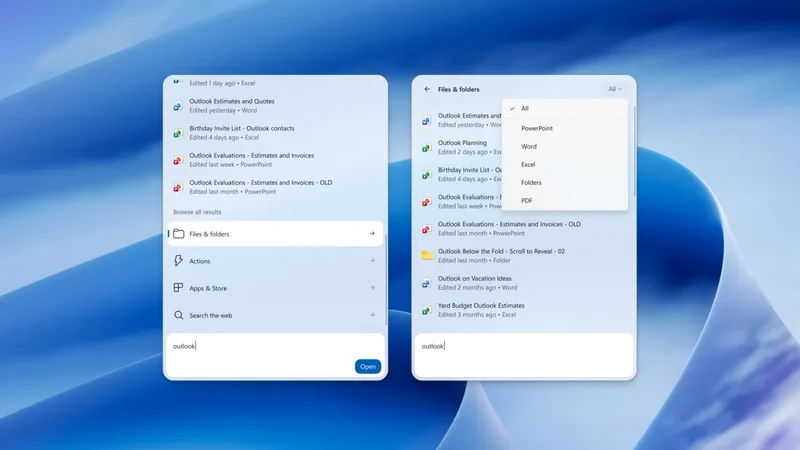
ويندوز 11 يختبر اختصارات إكس بوكس ومزايا بحث متطورة
تختبر أحدث إصدارات ويندوز 11 تحسينات شاملة تشمل اختصارات سريعة لوضع الألعاب وإمكانيات بحث متقدمة مع فلاتر وإجراءات هاتفية ذكية.
لماذا يستهلك نظام ويندوز 11 الكثير من الذاكرة العشوائية؟
تعرف على أسباب ارتفاع استهلاك الذاكرة العشوائية رام في نظام ويندوز 11 وكيف يدير النظام الموارد بذكاء لتحسين الأداء وسرعة تشغيل التطبيقات.
مجدول المهام في ويندوز 11: أداة مدمجة لتسريع الحاسوب
اكتشف كيف يمكن لمجدول المهام في ويندوز 11 أتمتة المهام المتكررة وتأجيل تشغيل التطبيقات، مما يحسّن أداء النظام ويوفر الطاقة دون الحاجة لبرامج خارجية.
مطور يشغّل ويندوز 11 26H2 بذاكرة 128 ميجابايت فقط
نجح المطور NTDEV في تشغيل ويندوز 11 26H2 بذاكرة وصول عشوائي تبلغ 128 ميجابايت فقط، أي 3.1% من الحد الأدنى الموصى به من مايكروسوفت، مع الحفاظ على وظائف سطح المكتب الأساسية رغم البطء الشديد.