نظام ويندوز: استغل ميزة سطح المكتب الافتراضي لزيادة الإنتاجية
يعتبر سطح المكتب الافتراضي من أبرز الميزات الخفية في نظام ويندوز التي تساعد المستخدمين على تنظيم أعمالهم بفعالية.
 رضوان عبدالهاديمحرر وكاتب تقني
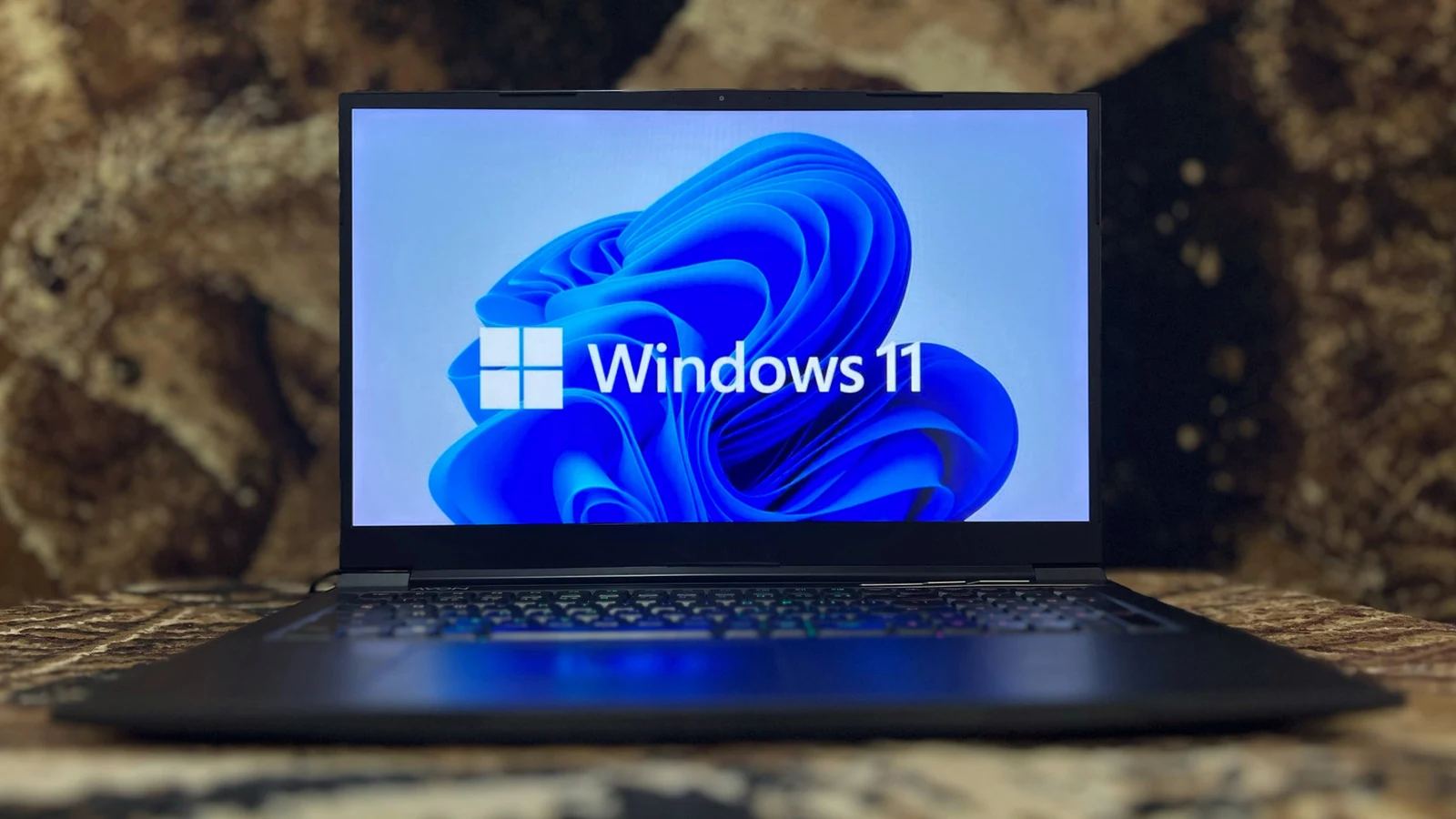
أهمية تنظيم مساحة العمل
يحتوي نظام ويندوز على العديد من الميزات المفيدة التي قد يغفل عنها المستخدمون، ومن أبرزها القدرة على إنشاء أسطح مكتب افتراضية متعددة. تُعد هذه الأداة من أفضل حلول الإنتاجية التي تساعد على تقسيم الحاسوب إلى أقسام متخصصة، مما يسهل الحفاظ على التركيز والتنظيم أثناء العمل. ويمكن الرجوع إلى Engadget للاطلاع على التفاصيل الأصلية للمصدر.
طرق التخصيص والاستخدام
يمكن للمستخدمين استخدام هذه الميزة على نطاق واسع، مثل إنشاء سطح مكتب واحد للعمل وآخر للاستخدام الشخصي. كما يمكن التوجه نحو تخصيص أكثر دقة، حيث يمكن تخصيص سطح مكتب لكل مهمة مثل تحرير المستندات، أو جداول البيانات، أو الاجتماعات، أو حتى لكل عميل معين. جميع البرامج متاحة عبر جميع أسطح المكتب، لكن الطريقة التي تختار بها تقسيمها هي ما يحدد فاعلية النظام.
خطوات إنشاء سطح مكتب جديد
إنشاء سطح مكتب افتراضي جديد في ويندوز عملية بسيطة جداً. يمكن للمستخدمين التمرير فوق أيقونة عرض المهام (Task View) أو الضغط على مفاتيح Windows + Tab معاً. كما يمكن الضغط على Windows + Ctrl + D لإنشاء سطح مكتب جديد بسرعة فورية. بمجرد الحصول على العدد المطلوب من أسطح المكتب، يمكن تخصيص كل منها لتسهيل التمييز بينها.
التنقل والتخصيص البصري
لتبديل الأسطح المكتبية، يمكن استخدام أيقونة عرض المهام أو الضغط على Windows + Ctrl + الأسهم اليسرى أو اليمنى للتنقل بينها. لتبديل أسرع، يمكن تغيير ترتيب كل سطح مكتب عبر عرض المهام بالنقر بزر الفأرة الأيمن واختيار "نقل لليمين" أو "نقل لليسار"، أو عن طريق سحبها في أسفل الشاشة. عند الحاجة إلى نقل برنامج من سطح مكتب إلى آخر، يكفي سحب وإفلات النافذة المفتوحة في سطح المكتب الحالي إلى سطح مكتب آخر عبر عرض المهام.
إغلاق الأسطح المكتبية
عند عدم الحاجة إلى سطح مكتب معين، يمكن إغلاقه بالنقر على علامة X في الزاوية العلوية اليمنى منه في عرض المهام، أو بالضغط على Windows + Ctrl + F4. يُنصح بأفضل النتائج بتخصيص كل سطح مكتب لغرض معين لتجنب الخلط بين المهام.

تحسين تجربة الاستخدام
يمكن الاستفادة بشكل أكبر من إعدادات سطح المكتب المتعدد من خلال ضبط بعض الإعدادات في ويندوز. لتحسين أداء شريط المهام ووظيفة Alt + Tab عبر أسطح المكتب المتعددة، يمكن اختيار خيار "فقط على سطح المكتب الذي أستخدمه" أو "على جميع أسطح المكتب" لعرض النوافذ المفتوحة. هذا يساعد على تقييد تبديل التطبيقات بسطح المكتب الحالي فقط، مما يعزز التركيز.
أدوات مساعدة إضافية
تتوفر أداة مجانية صغيرة تسمى Windows Virtual Desktop Helper متاحة على GitHub لتحسين هذه الوظيفة. تكون هذه الأداة مفيدة بشكل خاص إذا كنت تستخدم العديد من أسطح المكتب المختلفة ولديك صعوبة في التنقل بينها أو تمييزها، حيث توفر خياراً لعرض اسم سطح المكتب بشكل أكثر بروزاً عند التبديل إليه، بالإضافة إلى عرض السطح المكتب الحالي في صينية النظام.
المصادر
- EngadgetMost Windows users are seriously underusing this powerful desktop feature
تابع التسلسل الزمني

تغطية الكيانات المرتبطة
أخبار مرتبطة
ميزة جدولة وحدات المعالجة الرسومية تهدد بطء البطاقات الضعيفة
تعرف على سبب استهلاك خاصية جدولة وحدات المعالجة الرسومية لقرابة جيجابايت من الذاكرة الرسومية، ولماذا يجب على مالكي البطاقات الاقتصادية إيقافها.
كيف تعمل مايكروسوفت على تحسين ويندوز لحواسيب RTX Spark
تعرف على الجهود التقنية التي تبذلها مايكروسوفت ونيفيديا لتحسين نظام ويندوز لأجهزة RTX Spark بمعالجات ARM ومعمارية Blackwell للألعاب والذكاء الاصطناعي.
مايكروسوفت تعزز قدرات كوبايلوت للتحكم بملفات ويندوز
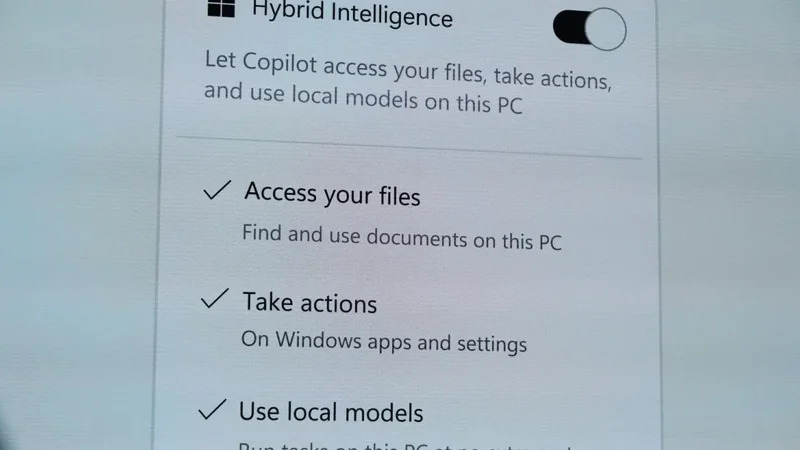
كشفت مايكروسوفت عن ترقية لنظام كوبايلوت الذكي تمنحه صلاحيات أوسع للوصول إلى الملفات المحلية وتنفيذ مهام متقدمة عبر نظام التشغيل ويندوز.
تحديثات سبتمبر من مايكروسوفت تعطل ميزة File History في ويندوز
تواجه ميزة النسخ الاحتياطي File History في ويندوز أعطالاً تقنية بعد تثبيت تحديثات سبتمبر 2026، مما يمنع المستخدمين من حفظ ملفاتهم بشكل صحيح.