إصلاح سريع لترتيب تطبيقات الرسائل المزعج في آيفون
قد يكون ترتيب التطبيقات الافتراضي في تطبيق الرسائل غير عملي، لكن آبل تتيح للمستخدمين إعادة ترتيبها وتخصيصها بضغطة واحدة.
 رضوان عبدالهاديمحرر وكاتب تقني

تحديات الترتيب الافتراضي في iMessage
شهد تطبيق الرسائل (iMessage) تطوراً كبيراً عبر السنوات، حيث أضافت شركة Apple ميزات متنوعة تتراوح بين [الرسائل عبر الأقمار الصناعية التي يمكنها الوصول إلى جهة اتصال الطوارئ](https://www.engadget.com/mobile/smartphones/how-to-send-a-message-via-satellite-on-iphone-130000418.html) والتغييرات الجمالية مثل [الخلفيات القابلة للتخصيص](https://www.engadget.com/2244281/how-to-change-the-background-on-iphone-messages/). ومع ذلك، يواجه المستخدمون مشكلة متكررة تتعلق بترتيب التطبيقات داخل القائمة المنسدلة، حيث تظهر تطبيقات لم تُستخدم قط في الأعلى، بينما تبقى التطبيقات الأكثر استخداماً مدفونة في الأسفل.
التطبيقات الافتراضية في iOS 27
أصبحت تطبيقات iMessage عنصراً أساسياً في تجربة المراسلة، خاصة منذ إطلاق iOS 18 الذي أدخل عدة تطبيقات مثبتة افتراضياً. وفي التحديث الأحدث، iOS 27، أصبحت 14 تطبيقاً مدمجة مسبقاً في تطبيق الرسائل. تشمل هذه التطبيقات ميزات عملية مثل مشاركة الموقع، والتسجيلات الصوتية، والملصقات، وGIFs، والموسيقى، والصور، والاستطلاعات. كما توسعت الوظائف لتشمل تطبيقات خارجية مثل ESPN وVenmo، مما يعزز قدرات المراسلة، لكنه قد يجعل القائمة مزدحمة إذا لم يتم تنظيمها يدوياً.

خطوات إعادة ترتيب التطبيقات
قبل البدء في التخصيص، تأكد من [تحميل أحدث إصدار من iOS](https://www.engadget.com/2252944/prepare-iphone-ios-27-update/). بعد التحديث، افتح تطبيق الرسائل واضغط على محادثة موجودة أو زر التكوين (الذي يشبه قلم رصاص يلمس مربعاً أبيض في الزاوية السفلية اليمنى). بمجرد فتح المحادثة، اضغط على زر الزائد (+) المجاور لحقل كتابة الرسالة لعرض قائمة كاملة بتطبيقات iMessage المتاحة. لإعادة الترتيب، اضغط مطولاً على أيقونة التطبيق الذي تريد نقله حتى تنكمش، ثم اسحبها إلى المكان المطلوب في القائمة المنسدلة وأفلتها.
إضافة تطبيقات جديدة من المتجر
يمكن للمستخدمين توسيع خياراتهم بإضافة تطبيقات جديدة مباشرة من متجر التطبيقات (App Store). للقيام بذلك، افتح متجر التطبيقات الخاص بـ iMessage من داخل المحادثة بالضغط على رمز الزائد (+) ثم أيقونة متجر التطبيقات الدائرية الزرقاء. ستتمكن من تصفح قائمة التطبيقات الشائعة أو البحث عن تطبيق محدد. لتحميل تطبيق جديد، اضغط على زر "الحصول" (Get) المجاور لاسمه، أو ادفع السعر المطلوب إذا كان التطبيق مدفوعاً. للخروج من المتجر، اسحب الشاشة للأسفل أو اضغط على زر الإغلاق (X).
مخاوف الخصوصية والمشتريات
ينصح الخبراء بالحذر عند اختيار التطبيقات المضافة. على سبيل المثال، أثارت شركة OpenAI جدلاً في أغسطس 2026 عندما [أضافت تكامل iMessage إلى تطبيق ChatGPT الخاص بمacs](https://www.engadget.com/2241390/openai-chatgpt-imessage-integration/). بينما وجد البعض التطبيق مفيداً، أثار آخرون مخاوف تتعلق بالخصوصية والأمان. بالإضافة إلى ذلك، تتطلب بعض التطبيقات المجانية مشتريات داخل التطبيق، مما قد يرفع النفقات الشهرية للهاتف. إذا كنت جزءاً من خطة مشاركة العائلة (Family Sharing)، يمكنك الاستفادة من [ميزات الرقابة الأبوية المعززة في iOS 27](https://www.engadget.com/2280277/how-to-use-ios-27-parental-controls/) لإدارة خيارات الشراء داخل التطبيقات للعائلة، مثل تفعيل ميزة "اطلب الشراء" (Ask To Buy) التي تتطلب موافقة الوالدين قبل إتمام أي عملية شراء.
إدارة وحذف التطبيقات والإعدادات
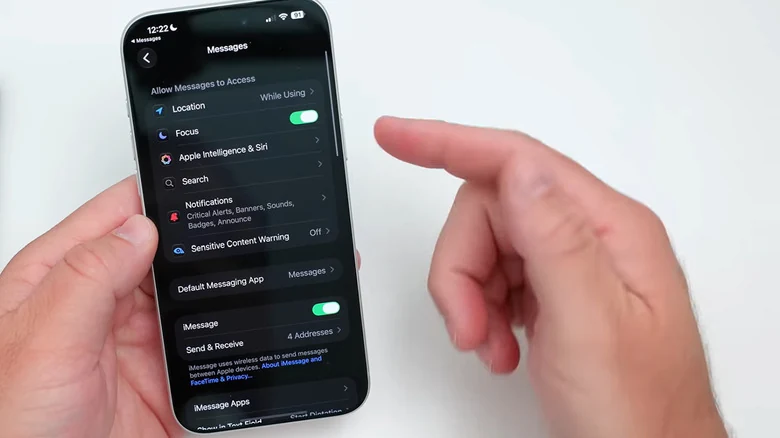
لإدارة التطبيقات المضافة أو حذفها، انتقل إلى تطبيق الإعدادات (Settings) ثم اختر "تطبيقات" (Apps) > "الرسائل" (Messages) > "تطبيقات iMessage". من هنا، يمكنك تفعيل أو تعطيل التطبيقات الفردية. لحذف تطبيق تماماً من جهازك، اضغط مطولاً على أيقونته في الصفحة الرئيسية حتى تظهر قائمة منسدلة، ثم اختر خيار "إزالة التطبيق" (Remove App) الأحمر في أسفل القائمة. كما تتيح آبل تخصيص بعض وظائف التطبيقات، مثل ضبط كيفية عمل تطبيق التسجيل الصوتي داخل iMessage، حيث يمكن التبديل بين وضع ملاحظة صوتية أو إملاء نصي.
المصادر
- EngadgetOne annoying problem with the iPhone Messages app has an easy fix
تابع التسلسل الزمني


تغطية الكيانات المرتبطة
أخبار مرتبطة
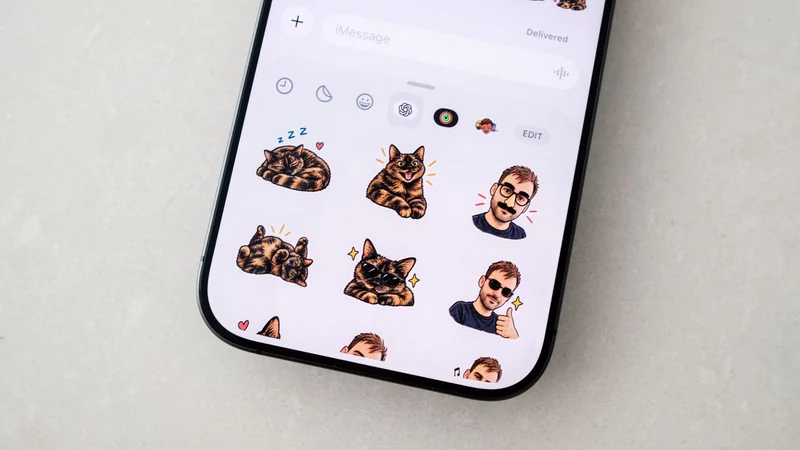
كيف تستخدم ChatGPT لإنشاء ملصقات مخصصة لتطبيقي iMessage وWhatsApp
استكشف ميزة ChatGPT الجديدة التي تتيح لك تحويل صورك إلى ملصقات مخصصة لتطبيقات الدردشة، مع خطوات عملية وسهلة لإنشاء وتصدير حزم ملصقاتك الخاصة.
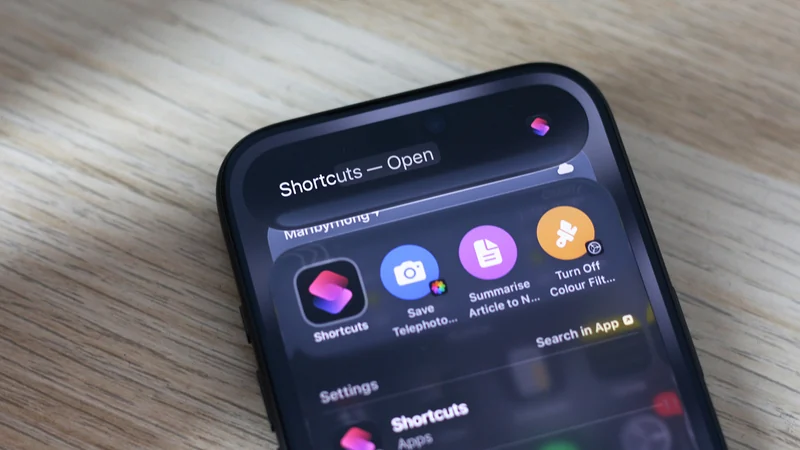
إنشاء اختصارات آيفون الذكية: دليلك لاستخدام Apple Intelligence
تعرّف على كيفية إنشاء اختصارات آيفون باستخدام Apple Intelligence في iOS 27. اكتشف كيف يحوّل الذكاء الاصطناعي الأوامر النصية إلى أتمتة دقيقة، مع نصائح لتفادي الأخطاء الشائعة.
كيف تعطّل ميزات Apple Intelligence على iPhone في نظام iOS 27
تشرح هذه الدليل كيفية تعطيل ميزات الذكاء الاصطناعي في iOS 27، من Siri إلى ملخصات الإشعارات، مع خطوات دقيقة للتحكم الكامل في الخصوصية.
إضافة وتخصيص أدوات CarPlay في سياراتك خطوة بخطوة
تعرف على كيفية إضافة وتخصيص أدوات CarPlay في نظام iOS 26 و27، من إدارة المنزل الذكي إلى متابعة الطقس، مع نصائح لاختيار الأدوات الأنسب أثناء القيادة.