
إضافة وتخصيص أدوات CarPlay في سياراتك خطوة بخطوة
أدوات CarPlay تمنح سائقي هواتف آيفون إمكانية عرض معلومات سريعة من تطبيقات متعددة دون الحاجة لفتح التطبيق بالكامل.
 رضوان عبدالهاديمحرر وكاتب تقني
ما هي أدوات CarPlay؟
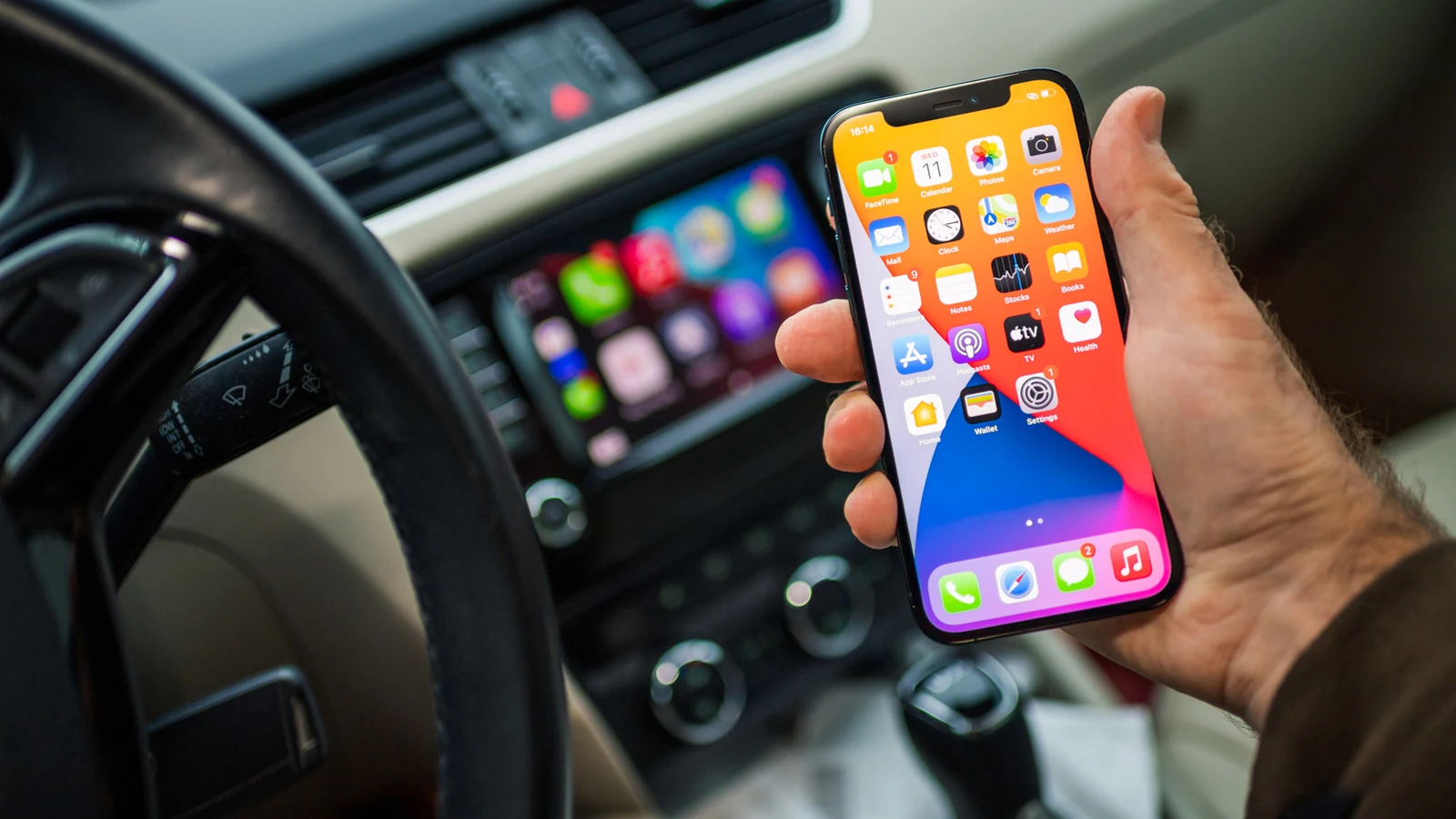
منذ أن أضافت شركة Apple أدوات (Widgets) إلى نظام CarPlay في إصدار iOS 26، أصبحت السيارات المتوافقة أقرب إلى امتداد طبيعي لهاتف iPhone. لم تعد هذه الميزة تقتصر على الملاحة أو الرسائل أو الصوتيات، بل تتيح للمستخدم عرض معلومات من تطبيقات أخرى على هاتفه، مثل نتائج المباريات المباشرة أو حالة المنزل الذكي أو توقعات الطقس في الوجهة. يُشار إلى أن هناك فرقاً جوهرياً بين تطبيق CarPlay الكامل، الذي يشغل معظم الشاشة لتسهيل التفاعل، والأدوات التي تظهر في مجموعات قابلة للتخصيص وتوفر تفاصيل محددة من التطبيق الذي تمثله.
خطوات إضافة الأدوات إلى شاشتك
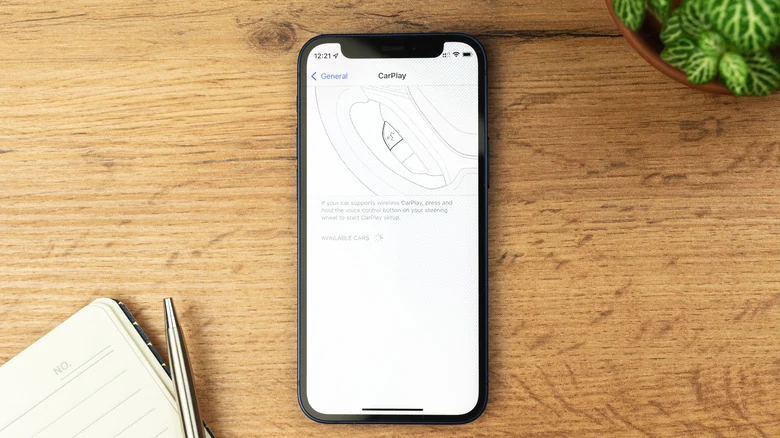
لتخصيص تجربة CarPlay الخاصة بك، بما في ذلك الأدوات، يجب أولاً فتح تطبيق الإعدادات (Settings) على هاتف iPhone، ثم الانتقال إلى قسم عام (General) واختيار CarPlay والنقر على اسم سيارتك. بعد ذلك، اختر خيار الأدوات (Widgets) وتأكد من تفعيل خيار "إظهار الأدوات" (Show Widgets). ستجد في الأعلى خيارات مقترحة، تليها قائمة بالتطبيقات المتوافقة على هاتفك. لاحظ أن التطبيق الواحد قد يوفر عدة أدوات مختلفة، لذا يُنصح باستكشاف جميع الخيارات المتاحة. يتغير عدد الأدوات المعروضة في أي لحظة بناءً على حجم مركز المعلومات والترفيه في سيارتك.
إعادة الترتيب والتخصيص
إزالة الأدوات أو إعادة ترتيبها عملية بسيطة من نفس صفحة الإعدادات. يمكنك استخدام المقابض الموجودة على الجانب الأيمن لسحب العناصر وضبط التخطيط، أو الضغط على الزر الأحمر الصغير لحذف أي أداة لا ترغب في إبقائها. بعض الأدوات تعرض أيقونة (i) زرقاء تتيح لك تخصيصها، مثل اختيار أحد المواقع المحفوظة في تطبيق الطقس. كما يمكنك في أسفل صفحة الإعدادات تفعيل خيارات الأتمتة، مثل "Smart Rotate" الذي يغير إلى الأداة الأكثر صلة في المجموعة بناءً على عوامل مثل الوقت أو موقعك، و"Widget Suggestions" الذي يعرض أدوات مفيدة محتملة حتى لو لم تقم بإضافتها يدوياً.
الوصول إلى الأدوات أثناء القيادة
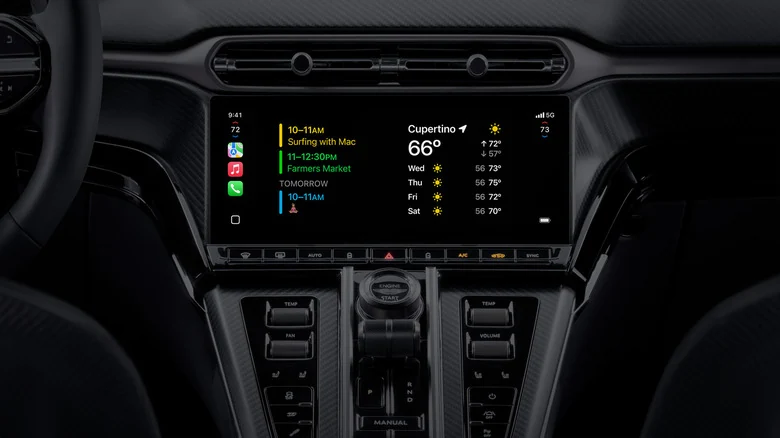
للعرض الفعلي للأدوات أثناء وجودك على الطريق، قم بالسحب من اليسار إلى اليمين على شاشة السيارة، وستجدها في الصفحة الأيسر. يمكنك السحب لأعلى أو لأسفل على مجموعة الأدوات للتنقل بينها حسب الحاجة. توفر هذه الميزة طريقة سريعة للتحقق من المعلومات دون الحاجة لتغيير التطبيقات الرئيسية، مما يجعلها خياراً ممتازاً للتطبيقات التي لا يتم دعمها بشكل كامل كتطبيقات CarPlay مستقلة.
استخدامات عملية للأدوات
تعمل الأدوات على سد الفجوات التي لا تستطيع تطبيقات CarPlay التقليدية ملؤها. على سبيل المثال، إذا شعرت بالحنين للوطن أثناء الرحلات الطويلة، يمكنك إضافة أداة الصور (Photos) واختيار أي ألبوم لعرضه. أما إذا كنت تستخدم Apple HomeKit بشكل كامل وتقلق بشأن إضاءة لمبة ما، يمكنك إطفائها باستخدام أداة المنزل (Home). تشمل الخيارات من Apple نفسها أدوات مثل التذكيرات (Reminders) والطقس (Weather) والساعة (Clock) والبودكاست (Podcasts). تبدو الساعة التناظرية أنيقة عندما لا تكون بحاجة إلى الملاحة، بينما يخبرك تطبيق الطقس بوقت غروب أو شروق الشمس.
أدوات الطرف الثالث في iOS 27
توفر العديد من أدوات الطرف الثالث إضافات فريدة لشاشتك، خاصة بعد التوسع الذي شهدته في إصدار iOS 27. يمكنك رؤية ما يفعله أصدقاؤك عبر قصص إنستغرام (Instagram stories)، أو إضافة أداة أمازون (Amazon) للتحقق من حالة طلباتك والتأكد من أنك في المنزل في الوقت المناسب. إذا كنت بحاجة إلى مساعد صوتي بالذكاء الاصطناعي في السيارة، يمكنك الاستفادة من أدوات روبوتات الدردشة مثل Claude وGemini. ومع ذلك، فإن بعض الأدوات قد تكون أقل فائدة من غيرها؛ فربما لا تحتاج إلى التحقق من سلسلة إنجازات Duolingo أو تحديثات LinkedIn أثناء القيادة. للحصول على أفضل النتائج، يُنصح بالالتزام بالأدوات التي توفر معلومات سهلة القراءة وغير مشتتة للانتباه.
المصادر
- EngadgetHow to add and customize your CarPlay widgets
تابع التسلسل الزمني
تغطية الكيانات المرتبطة
أخبار مرتبطة
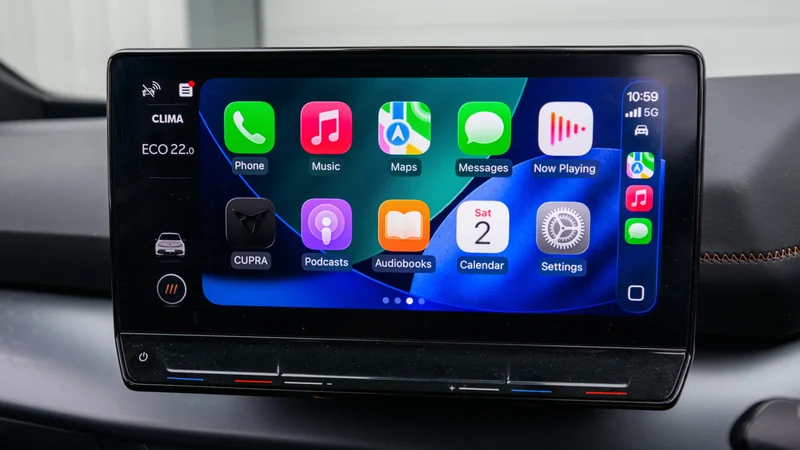
الفرق بين Apple CarPlay وCarPlay Ultra: مستقبل تجربة القيادة
استكشف الفروقات الجوهرية بين Apple CarPlay التقليدي وتقنية CarPlay Ultra المتطورة، وتعرف على مستوى التكامل العميق الذي تقدمه آبل في واجهة سيارتك.
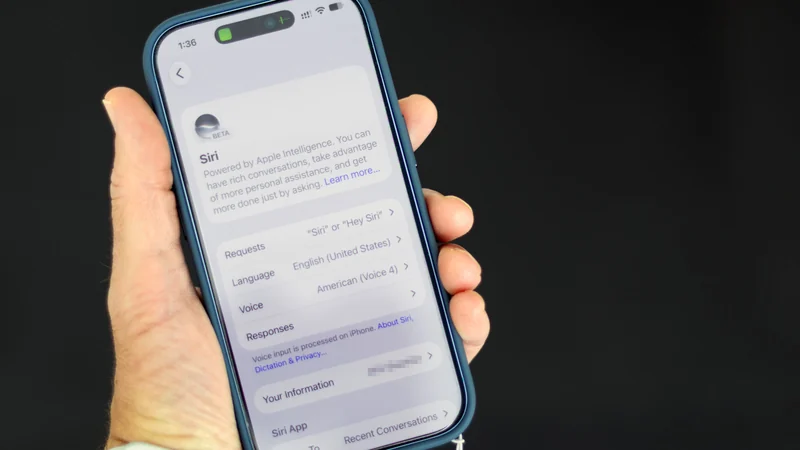
كيف تعطّل ميزات Apple Intelligence على iPhone في نظام iOS 27
تشرح هذه الدليل كيفية تعطيل ميزات الذكاء الاصطناعي في iOS 27، من Siri إلى ملخصات الإشعارات، مع خطوات دقيقة للتحكم الكامل في الخصوصية.
أبرز تطبيقات الذكاء الاصطناعي أصبحت الآن مدعومة في Apple CarPlay
استكشف كيف يمكنك استخدام ChatGPT وتطبيقات الدردشة الذكية عبر CarPlay، مع التعرف على متطلبات التحديث وقيود الاستخدام لضمان تجربة قيادة آمنة وذكية.
آبل تطلق دليلاً جديداً لبناء عادات رقمية صحية للعائلات
أطلقت آبل بالتعاون مع الأكاديمية الأمريكية لطب الأطفال دليلاً شاملاً يساعد العائلات على تحقيق التوازن بين وقت الشاشة والنوم والدراسة، مع استعراض خطوات عملية لضبط الخصوصية.