كيف تتحقق من سرعة كابل الإيثرنت الحقيقي في جهازك
قد لا تعكس نتائج اختبارات السرعة عبر الإنترنت أداء الكابل الفعلي، لذا يتطلب الأمر فحص سرعة الربط المباشر بين الجهاز والراوتر.
 رضوان عبدالهاديمحرر وكاتب تقني
لماذا لا تكفي اختبارات السرعة عبر الإنترنت؟
عندما تلاحظ أن جهاز الكمبيوتر المتصل سلكياً لا يحقق السرعة الكاملة التي تدفع مقابلها، قد تتهم كابل الإيثرنت فوراً. ومع ذلك، فإن استخدام اختبارات السرعة عبر الإنترنت لا يقدم إجابة حاسمة، لأنها تقيس أداء الشبكة المنزلية بالكامل بما في ذلك مزود الخدمة والراوتر، وليس الكابل وحده. كما توضح Engadget، فإن تشغيل اتصالات إيثرنت سلكية يتجنب تداخلات الواي فاي ويقلل زمن الاستجابة، لكن مجرد توصيل الكابل لا يضمن الحصول على سرعات فائقة. حتى لو كان إنترنتك سريعاً، فإن اتصال إيثرنت بطيء يمكن أن يعيق نقل الملفات بين الحواسيب في المنزل.
فحص سرعة الربط في نظام ويندوز
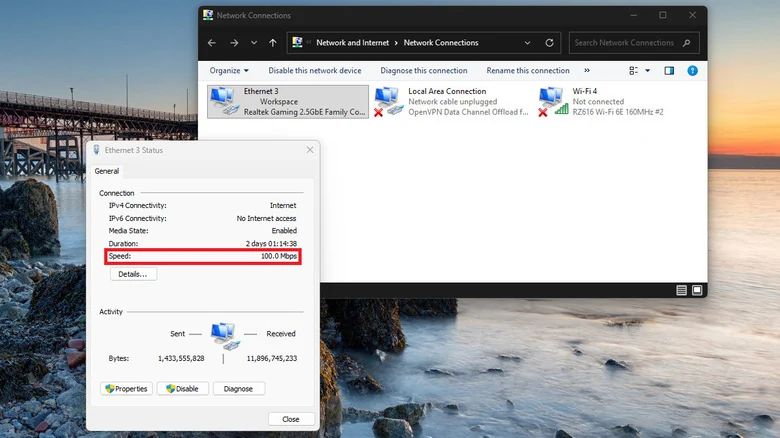
الخطوة الأولى والأكثر دقة هي التحقق من سرعة الربط (Link Speed) التي يتفق عليها جهازك مع الراوتر أو مبدل الشبكة. في نظام ويندوز 11، يمكنك الوصول إلى هذا الإعداد من خلال الانتقال إلى الإعدادات ثم الشبكة والإنترنت، ثم اختيار إيثرنت، حيث ستجد حقل (Link speed Receive/Transmit) الذي يعرض السرعة الحالية. هناك طريقة مختصرة تعمل أيضاً على ويندوز 10، وهي الضغط على مفاتيح Windows + R، ثم كتابة ncpa.cpl والضغط على Enter. بعد ذلك، قم بالنقر بزر الماوس الأيمن على محول الإيثرنت الخاص بك واختر الحالة (Status)، حيث ستظهر السرعة المتفق عليها في حقل السرعة (Speed).
إعدادات سرعة الإيثرنت في نظام ماك
لمستخدمي أجهزة ماك، يمكن العثور على نفس المعلومات من خلال فتح إعدادات النظام (System Settings)، ثم الانتقال إلى الشبكة (Network)، واختيار إيثرنت أو محول USB إيثرنت إن كان مستخدماً. بعد ذلك، اضغط على التفاصيل (Details) ثم العتاد (Hardware)، وستجد حقل السرعة (Speed) الذي يعرض المعدل الحالي. من المهم الحفاظ على الإعداد في الوضع التلقائي (Automatic)، لأن تعيين السرعة يدوياً قد يؤدي إلى مشاكل في الاتصال أو عدم توافق بين الجهاز والراوتر، مما يسبب انقطاعاً أو بطئاً غير مبرر.
فهم تصنيفات الكابلات والسرعات
هناك فرق جوهري بين رؤية رقم 1 جيجابت في إعدادات الربط وبين تحميل الملفات فعلياً بهذه السرعة. الرقم الذي تراه يصف الاتصال بين حاسوبك والراوتر أو مبدل الشبكة، ولا يخبرك بسرعة الإنترنت من مزود الخدمة، ولا بالسرعة القصوى التي يمكن للكابل التعامل معها. أثناء فحصك، انتبه إلى الحروف المطبوعة على غلاف الكابل؛ فعلامات مثل Cat5 أو Cat5e أو Cat6 هي الدليل الحقيقي على تصنيفه. كلا من Cat5e و Cat6 يدعمان إيثرنت الجيجابت، لذا فإن كابل Cat6 أكثر من كافٍ لسرعة 1000 ميجابت في الثانية. ومع ذلك، التصنيف ليس حداً مطلقاً للسرعة دائماً؛ فالكابلات الأقدم قد تدعم سرعات عالية جداً للمسافات القصيرة، لكن نجاح الاختبار على مسافة قصيرة لا يعني أداءً مماثلاً للمسافات الطويلة.
تشخيص الأعطال المادية في الكابل
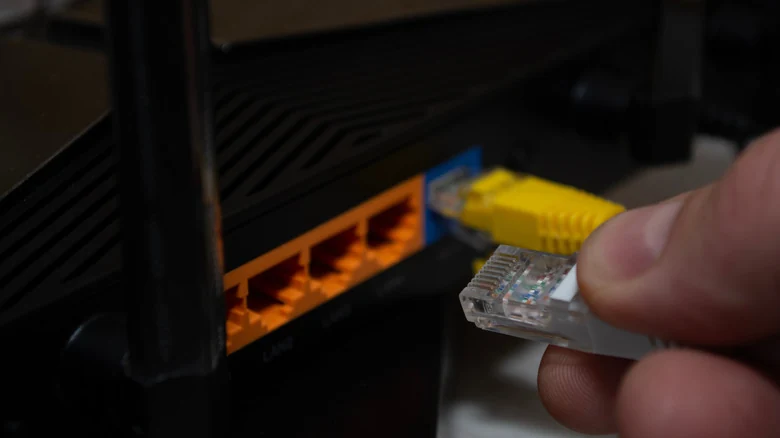
إذا كان جهازك يبلغ عن سرعة 100 ميجابت في الثانية بينما تتوقع 1 جيجابت، يجب التحقق من العتاد في كلا الطرفين. منفذ LAN بسرعة 100 ميجابت في الراوتر، أو محول USB إيثرنت محدود بنفس السرعة، سيحد من الاتصال بغض النظر عن تكلفة كابل الإيثرنت الخاص بك. حتى مع وجود منافذ تدعم الجيجابت في الطرفين، يمكن لسلك تالف أو موصل غير محكم أن يعطل الاتصال أو يجعله ينخفض إلى سرعات أبطأ. إيثرنت الجيجابت يستخدم جميع الأزواج الأربعة من الأسلاك الملفوفة داخل الكابل، بينما يستخدم إيثرنت 100 ميجابت التقليدي زوجين فقط. ابدأ بإعادة تركيب الموصلات بإحكام، ثم استبدل الكابل بكابل قصير معروف جودته باستخدام نفس المنافذ. إذا تغيرت القراءة من 100 ميجابت إلى 1 جيجابت، فإن الكابل الأصلي أو موصلاته هي المشتبه بهم الرئيسيين. إذا لم يتغير شيء، فافحص مواصفات المنافذ وإعدادات المحول قبل إنفاق المال على استبدال جديد.
قياس الأداء الفعلي باستخدام iPerf3
لإجراء فحص أكثر شمولاً ودقة، يمكنك استخدام أداة iPerf3 لقياس معدل نقل البيانات الفعلي (Throughput) بين جهازين حاسوبين متصلين سلكياً دون إشراك مزود خدمة الإنترنت. بعد تثبيت الأداة على كلا الحاسوبين، قم بإيقاف الواي فاي، ثم شغل الأمر iperf3 -s على حاسوب واحد، و iperf3 -c SERVER_IP على الحاسوب الآخر (مع استبدال SERVER_IP بعنوان IP المحلي للحاسوب الأول). قارن النتائج بعد تبديل الكابلات مع إبقاء باقي الإعدادات كما هي. هذا الاختبار يكشف عن أداء الكابل نفسه في نقل البيانات، مما يساعد في عزل المشكلة عن بقية مكونات الشبكة.
حدود الفحص المنزلي والأدوات المتخصصة
يمكن لمقياس الفولتية (Multimeter) أو جهاز اختبار الكابلات البسيط تحديد بعض أعطال التوصيل، لكن لا يمكن لأي منهما تحديد معدل البيانات الأقصى الذي يدعمه الكابل. يتطلب ذلك معدات متخصصة لتأهيل الكابلات (Cable Qualification Equipment). أجهزة الاختبار المعتمدة (Certification Testers) هي التي تتحقق من امتثال الكابل للمعايير الفنية الدقيقة. لذلك، إذا استمرت المشاكل بعد الفحوصات المنزلية البسيطة، فقد تكون الحاجة إلى معدات احترافية ضرورية للتشخيص النهائي.
المصادر
- EngadgetHow to check your Ethernet cable's speed
تابع التسلسل الزمني


أخبار مرتبطة
حلول عملية لتحسين جودة كاميرا الويب في حاسوبك المحمول
تعرف على أسرار تحسين جودة كاميرا الويب في الحواسيب المحمولة عبر ضبط الإضاءة، وتنظيف العدسة، واستخدام أدوات البرمجيات المتاحة في أنظمة ويندوز وماك.
كيف تصلح شاشة هاتفك الذكي عندما توجّه مشكلة الاستجابة للمس
تعرف على الخطوات العملية والفعالة لحل مشكلة عدم استجابة شاشة هاتفك الذكي للّمس، وكيفية التعامل مع الأعطال البرمجية ومشاكل الأجهزة والبدائل المتاحة.

لماذا تكون سرعة رفع البيانات أبطأ بكثير من سرعة التحميل؟
توضح Engadget الأسباب التقنية والسلوكية التي تجعل شركات الإنترنت تفضل تخصيص النطاق الترددي للتحميل، مع استعراض دور معايير DOCSIS وشبكات الألياف الضوئية.

دليلك الشامل لمسح بيانات حاسوبك القديم قبل التخلص منه بأمان
هل تنوي التخلص من حاسوبك القديم؟ تعرف على الخطوات التقنية الضرورية لحماية بياناتك الشخصية وضمان مسح القرص نهائياً قبل البيع أو إعادة التدوير.