
دليلك الشامل لمسح بيانات حاسوبك القديم قبل التخلص منه بأمان
لا تكتفِ بحذف ملفاتك قبل التخلص من حاسوبك؛ إليك الطريقة الصحيحة لحماية خصوصيتك وضمان مسح البيانات بشكل لا يمكن استرجاعه.
 رضوان عبدالهاديمحرر وكاتب تقني

الاستعداد للخطوة الأولى: النسخ الاحتياطي الذكي
قبل أن تفكر في بيع حاسوبك أو منحه لشخص آخر، تبرز الأولوية القصوى في حماية خصوصيتك الرقمية. وفقاً لتقارير منصة Engadget، يجب ألا تتعامل مع جهازك كأداة عادية؛ فبياناتك الشخصية قد تظل عرضة للاسترجاع إذا لم يتم التعامل معها بجدية. البداية دائماً مع إجراء نسخة احتياطية شاملة لملفاتك الحساسة ووثائقك المهمة، وهي خطوة تسبق حتى عملية نقل الملفات إلى حاسوبك الجديد.
في أنظمة ويندوز، يتيح لك النظام استخدام خاصية Windows Backup للوصول إلى بياناتك عبر OneDrive، لكن تذكر أن المساحة المجانية محدودة بـ 5 جيجابايت. إذا كانت بياناتك تتجاوز هذه السعة، فالحل الأمثل هو استخدام portable HDD or SSD لضمان أمان ملفاتك. ولأتمتة هذه العملية، يُعد برنامج EaseUS Todo Backup's free version خياراً تقنياً موثوقاً يقلل من مخاطر فقدان البيانات أثناء عملية النقل.

إدارة الأجهزة وحماية التراخيص البرمجية
لا تقتصر حماية الخصوصية على الملفات فحسب، بل تمتد لتشمل الحسابات المرتبطة بالجهاز. تأكد من تسجيل الخروج من كافة الحسابات، بما في ذلك حسابات البريد الإلكتروني، الخدمات السحابية، ومنصات التواصل. نقطة جوهرية يغفل عنها الكثيرون هي إلغاء تراخيص البرامج الاحترافية، مثل حزمة Adobe؛ فبعض التراخيص تفرض حداً أقصى لعدد الأجهزة، وعدم إلغاء تفعيلها يعني خسارة مقعد ترخيص في حاسوبك الجديد أو بقاء جهازك القديم يستهلك رخصة نشطة دون داعٍ.
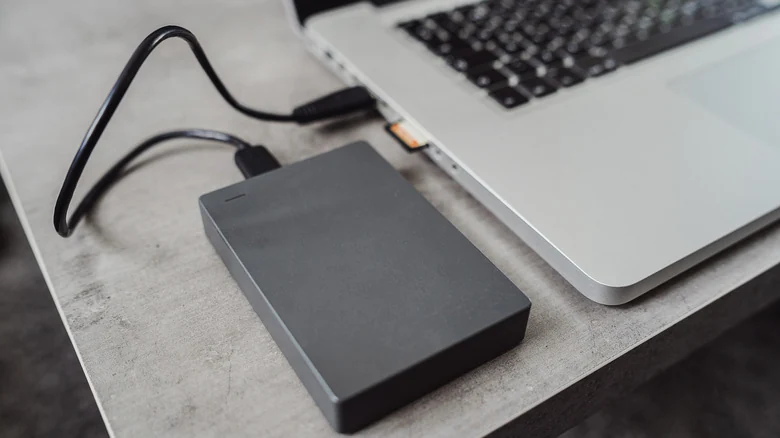
كما يجب عليك إجراء فحص مادي لمنافذ الجهاز. قد ينسى المستخدم وجود بطاقات ذاكرة (SD Cards) أو محولات USB صغيرة عالقة في المنافذ. استغرق دقيقة لتفقد جوانب الجهاز تماماً، فمستقبل الحاسوب قد يكون من خلال taking it in for safe recycling، وفي هذه الحالة، وجود أي وسائط تخزين إضافية يعني انتقال بياناتك مع الجهاز دون قصد.
التعامل مع حواسيب ماك (Mac) بطريقة آمنة
بالنسبة لمستخدمي أجهزة آبل، تظل الأداة المدمجة للنسخ الاحتياطي هي الوسيلة الأكثر كفاءة. استخدام built-in macOS backup tool يضمن لك استرجاع كافة إعداداتك وبياناتك لاحقاً. يجب عليك ربط قرص خارجي وتفعيل الأداة من خلال إعدادات النظام، مع مراعاة أن يكون القرص بسعة كافية لاستيعاب كافة البيانات.
عند البدء في مسح الجهاز، تعتمد الخطوات على إصدار نظام التشغيل. في أنظمة macOS Monterey والإصدارات الأحدث، تتيح آبل خاصية محو جميع المحتويات والإعدادات مباشرة من إعدادات النظام، مما يقوم بتسجيل الخروج من Apple ID ومسح القرص بالكامل. أما في أجهزة ماك القديمة التي تعتمد على معالجات Intel، فالأمر يتطلب يدوياً تسجيل الخروج من iCloud ثم الدخول إلى وضع الاسترداد (Recovery Mode) لمسح القرص باستخدام أداة القرص (Disk Utility) ثم إعادة تثبيت نسخة نظيفة من نظام التشغيل.

إعادة ضبط حواسيب ويندوز (Windows)
في ويندوز 11، توفر مايكروسوفت عملية سلسة عبر التوجه إلى إعدادات النظام ثم الاسترداد، واختيار إعادة ضبط الحاسوب. عند الوصول إلى الإعدادات الإضافية، يفضل تفعيل خيار 'Clean data' أو 'مسح البيانات' بشكل آمن، لأن إعادة ضبط المصنع البسيطة قد لا تكون كافية لجعل البيانات غير قابلة للاسترجاع، بينما يقوم هذا الخيار بالكتابة فوق القرص لضمان محوه تماماً.
أما مستخدمو الإصدارات الأقدم، مثل ويندوز 10، فيتبعون خطوات مشابهة عبر إعدادات التحديث والأمان، بينما يتطلب ويندوز 7 استخدام وسائط خارجية أو أدوات خارجية متخصصة لمسح القرص. إن التوجه نحو خيار إعادة التعيين الكامل مع مسح البيانات يضمن أن المستخدم الجديد سيستلم جهازاً مطابقاً لحالة المصنع، مع تأمين بياناتك السابقة ضد برامج استعادة الملفات المعروفة.
المصادر
- EngadgetBefore you throw out your old laptop, do this first