دليلك لإضافة التطبيقات وإعادة ترتيبها على تلفزيونات سامسونج الذكية
رغم توفر التطبيقات الأساسية مسبقاً، تتيح سامسونج للمستخدمين مرونة عالية في إدارة مكتبة تطبيقاتهم عبر البحث والتثبيت وإعادة الترتيب.
 رضوان عبدالهاديمحرر وكاتب تقني
إمكانات تلفزيونات سامسونج الذكية
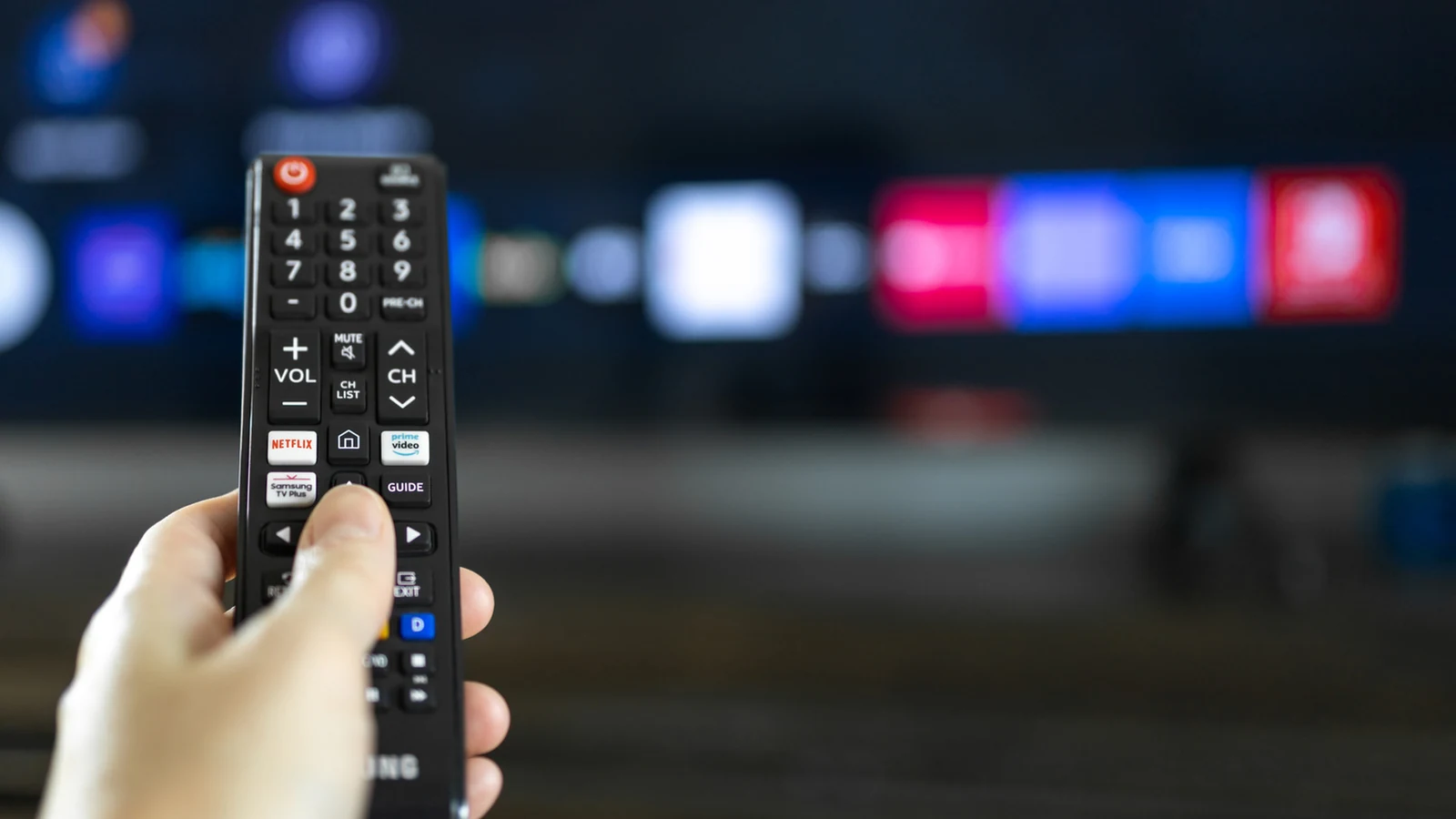
توفر تلفزيونات سامسونج الذكية وصولاً سلساً إلى خدمات البث المباشر وخوادم الوسائط الذاتية مثل Plex دون الحاجة إلى شراء أجهزة إضافية مثل عصي البث، رغم وجود أسباب أخرى قد تدفع البعض لشراء جهاز بث منفصل. ومع ذلك، قد لا يستفيد جميع المستخدمين من كامل إمكانات جهازهم، حيث تتيح الشركة أساليب سهلة لإضافة تطبيقات جديدة إذا لم تكن التطبيقات المطلوبة متوفرة عند الإعداد الأولي. ويمكن الرجوع إلى Engadget للاطلاع على التفاصيل الأصلية للمصدر.
التطبيقات المتوفرة مسبقاً
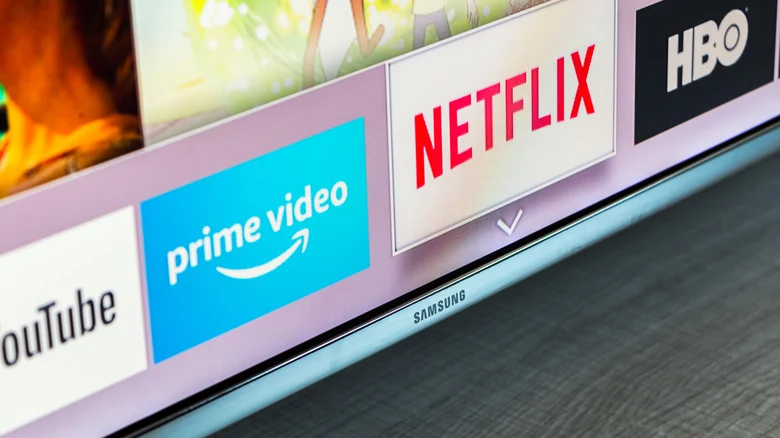
إذا كنت تعتمد فقط على خدمات البث الأكثر شعبية، فغالباً لن تحتاج إلى القيام بأي إجراء إضافي، حيث تأتي تلفزيونات سامسونج الذكية محملة مسبقاً بتطبيقات مثل نتفليكس ويوتيوب وديزني بلس وبرايم فيديو وأبل تي في. ومع ذلك، قد يختلف هذا القدر من التطبيقات المتوفرة مسبقاً اعتماداً على التطبيقات المتاحة في منطقتك الجغرافية. أما بالنسبة للخيارات الأخرى، مثل القنوات المجانية، فستحتاج إلى تنزيل تطبيق جديد من خلال ميزة البحث المدمجة في التلفزيون. ويمكن الرجوع إلى Entertainment للاطلاع على التفاصيل الأصلية للمصدر.
خطوات تثبيت التطبيقات الجديدة
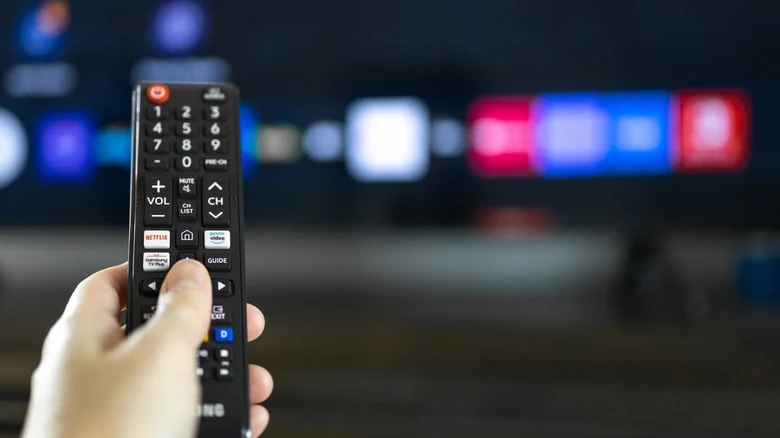
لإضافة تطبيقات جديدة، ابدأ بعرض شاشة البداية الخاصة بالتلفزيون. استخدم جهاز التحكم عن بعد لتحديد شريط البحث الموجود في أعلى الشاشة واكتب اسم التطبيق الذي ترغب في تنزيله. إذا لم يظهر التطبيق الذي تبحث عنه، فقد يكون غير متاح في منطقتك أو غير مدعوم من قبل تلفزيونات سامسونج الذكية، حيث قامت سامسونج بحظر بعض تطبيقات التلفزيونات الذكية علناً. وفي حال توفر التطبيق، يمكنك ببساطة تحديد أيقونته باستخدام جهاز التحكم لتثبيته.
إذا لم يكن لديك تطبيق محدد في ذهنك وترغب في استكشاف الخيارات المتاحة، يمكنك العثور على قائمة بالتطبيقات المتوفرة مرتبة حسب الفئة في قائمة التطبيقات الخاصة بالتلفزيون. بعد اكتمال تثبيت التطبيق، ستظهر زر لإضافته إلى شاشة البداية. وإذا كنت قد انتقلت بالفعل إلى شاشة أخرى وترغب في تثبيت تطبيق لاحقاً، يمكنك العثور على جميع التطبيقات المثبتة في قائمة التطبيقات على شاشة البداية.
إدارة شاشة البداية وإعادة الترتيب
يمكنك إعادة ترتيب التطبيقات بعد وضعها على شاشة البداية لتنظيمها بالطريقة التي تناسبك أفضل. على شاشة البداية، استخدم جهاز التحكم عن بعد لتحديد التطبيق الذي تريد نقله، ثم اضغط مطولاً على زر التحديد لفتح قائمة الخيارات. في بعض النماذج الأقدم، قد تحتاج إلى استخدام أمر مختلف لفتح القائمة، مثل الضغط على مفتاح السهم السفلي. بعد ذلك، اختر إعداد النقل، وستتمكن من تحريك التطبيقات الفردية يميناً ويساراً حسب رغبتك.
إذا كنت ترغب في إزالة تطبيق من شاشة البداية أو حذفه بالكامل، يمكنك القيام بذلك من نفس القائمة التي تظهر عند الضغط المطول على التطبيق. كما تتيح لك هذه الميزة تثبيت التطبيقات التي قد تكون قد فاتتك إضافتها سابقاً، حيث يمكنك الضغط المطول على أي تطبيق في قائمة التطبيقات واختيار خيار الإضافة إلى الشاشة الرئيسية.
نصائح لتحسين تجربة الاستخدام
تعد إعادة تنظيم شاشة البداية على تلفزيون سامسونج عملية سريعة وسهلة، مما يسمح لك بوضع التطبيقات الأكثر استخداماً في متناول يدك. من خلال فهم كيفية البحث عن التطبيقات وإدارتها، يمكنك تخصيص واجهة التلفزيون لتناسب ذوقك الشخصي واحتياجاتك في المشاهدة. تذكر أن توفر التطبيقات قد يختلف حسب المنطقة، لذا قد تحتاج إلى البحث عن بدائل إذا لم تجد تطبيقاً معيناً.
المصادر
- EngadgetHow to add and rearrange apps on your Samsung smart TV
تابع التسلسل الزمني
أخبار مرتبطة
كيفية إصلاح مشاكل تحجيم التطبيقات في سامسونج جالاكسي Z فولد 8
تعرف على خطوات بسيطة لضبط نسبة عرض الارتفاع في سامسونج جالاكسي Z فولد 8، وحل مشاكل عدم ملاءمة التطبيقات للشاشة الداخلية بدقة 4:3.
ما معنى النقطة البرتقالية على شاشة ساعة سامسونج جالاكسي؟
توضح سامسونج أن النقطة البرتقالية على شاشة جالاكسي ووتش هي مؤشر للإشعارات غير المقروءة، مع إمكانية تعطيلها من الإعدادات أو عبر تطبيق الهاتف.
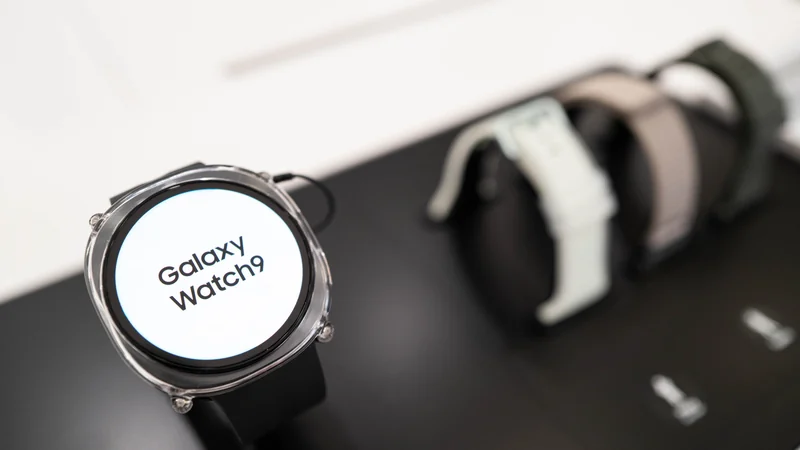
هذه الساعات الذكية من سامسونج لن تحصل على تحديث One UI 9 Watch
تعرف على ساعات سامسونج الذكية التي لن تتلقى تحديث واجهة الاستخدام الجديد One UI 9 Watch، وأبرز تفاصيل الدعم البرمجي للطرازات المختلفة وسياستها.
طريقة قفل التطبيقات على هواتف سامسونج جالاكسي بأمان
تعرف على كيفية استخدام مجلد الأمان وقفل التطبيقات لحماية بياناتك على هواتف سامسونج جالاكسي، مع خطوات عملية بسيطة تمنع الوصول غير المصرح به.