طريقة قفل التطبيقات على هواتف سامسونج جالاكسي بأمان
توفر سامسونج أدوات قوية لحماية الخصوصية عبر مجلد الأمان وقفل التطبيقات، مما يتيح للمستخدمين التحكم الدقيق في الوصول إلى بياناتهم الحساسة.
 رضوان عبدالهاديمحرر وكاتب تقني
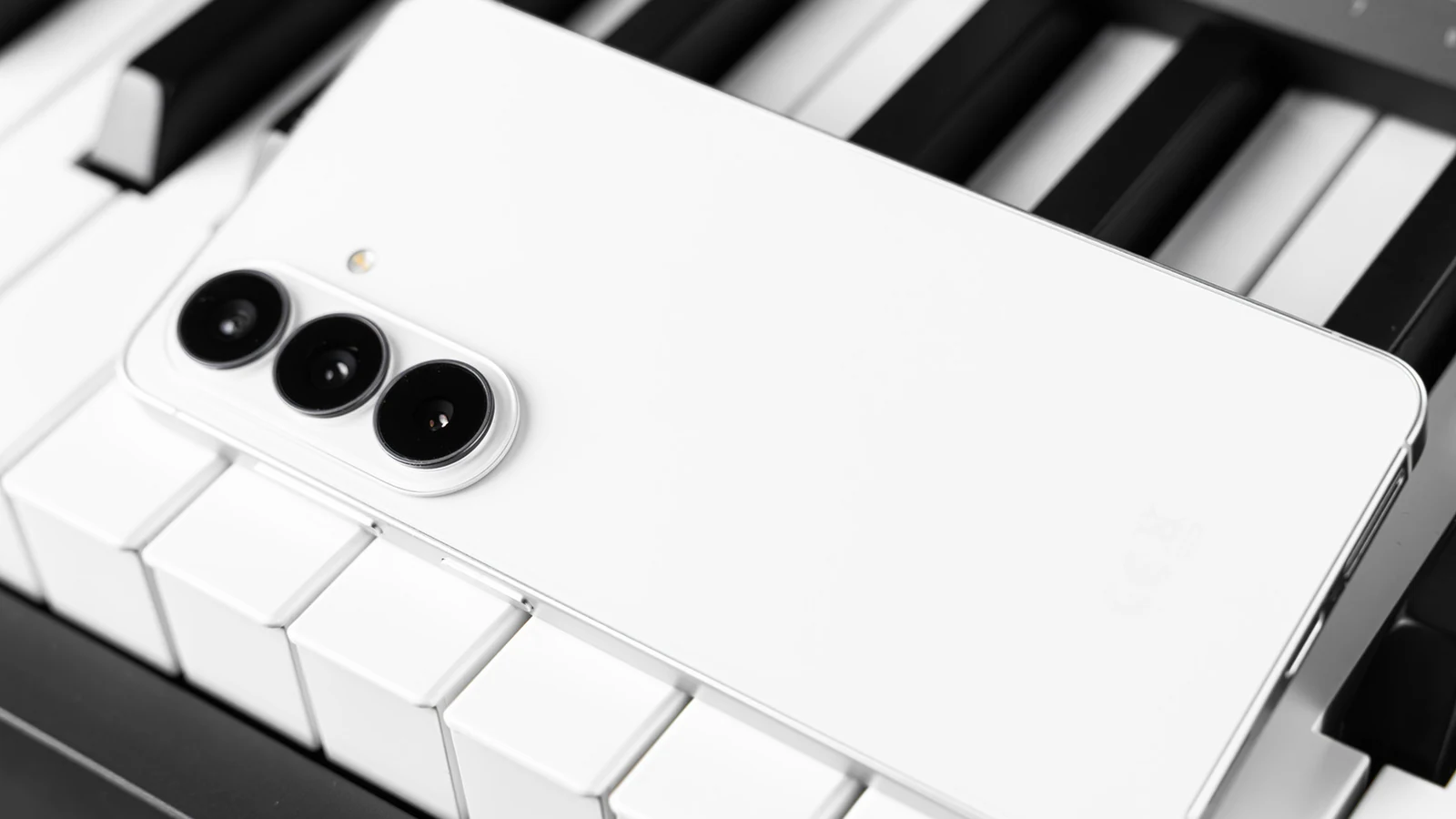
حماية التطبيقات الحساسة على هواتف سامسونج
تواجه العديد من مستخدمي هواتف سامسونج جالاكسي تحدياً شائعاً يتمثل في الرغبة في مشاركة هواتفهم مع أطفالهم أو أفراد العائلة دون المخاطرة بتسريب بياناتهم المالية أو الشخصية. على عكس نظام iOS الذي يتيح قفل تطبيق واحد ببساطة، تعتمد سامسونج على نهج مختلف يجمع بين أمان متقدم وخيارات قيود سريعة. وفقاً لما نشرته Engadget، لا توفر سامسونج خياراً واحداً مباشراً لقفل التطبيقات، بل تقسم هذه الوظيفة بين أداة قوية لحماية البيانات وأداة أخرى للقيود المؤقتة. ويمكن الرجوع إلى Engadget للاطلاع على التفاصيل الأصلية للمصدر.
تستند هذه الأدوات إلى بنية أمنية متينة تضمن بقاء المعلومات الحساسة بعيداً عن الأنظار الفضولية أو أي محاولات اختراق. الهدف الأساسي هو تمكين المستخدم من التحكم الكامل في الوصول إلى تطبيقاته، سواء كان ذلك لحماية حسابات البنوك أو الرسائل الخاصة، أو لمنع الأطفال من الوصول إلى محتوى غير مناسب أثناء استخدام الهاتف.
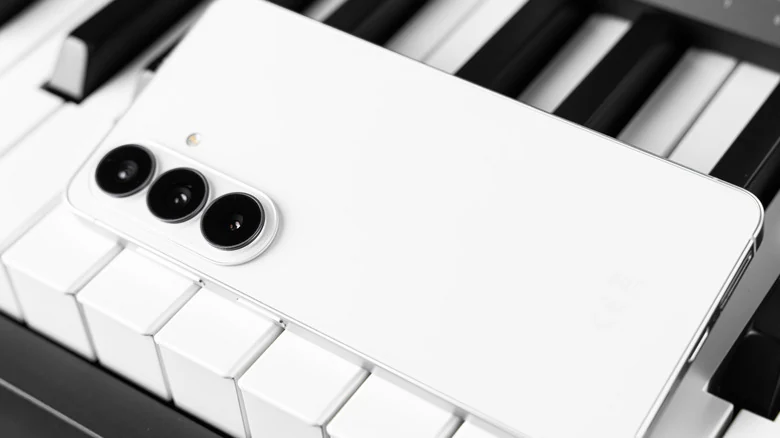
مجلد الأمان: حصن مشفر للبيانات
يُعد مجلد الأمان (Secure Folder) الأداة الأكثر شمولاً لحماية البيانات على هواتف سامسونج. بدلاً من مجرد وضع كلمة مرور أمام تطبيق معين، يقوم هذا المجلد بإنشاء مساحة تخزين معزولة ومشفرة تماماً على الجهاز. تعتمد هذه التقنية على منصة سامسونج للأمان (Samsung Knox)، مما يعني أن التطبيقات المنقولة إلى هذا المجلد تعمل كنسخ مستقلة تماماً عن النسخ الأصلية الموجودة على النظام الرئيسي.
هذا الفصل التام يضمن أن البيانات والتسجيلات داخل مجلد الأمان تبقى منفصلة تماماً عن بقية الجهاز. على سبيل المثال، إذا نقلت تطبيق المراسلة إلى مجلد الأمان، فإن الرسائل المحفوظة هناك لن تظهر في النسخة الأصلية للتطبيق. هذه الميزة تجعله الخيار الأمثل لتخزين تطبيقات البنوك، الصور الخاصة، وأي ملفات تحتوي على معلومات حساسة تحتاج إلى مستوى عالٍ من التشفير والحماية.
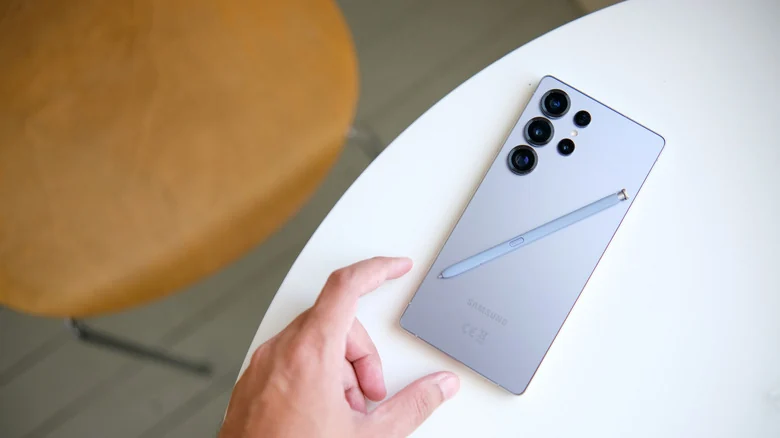
خطوات إعداد مجلد الأمان
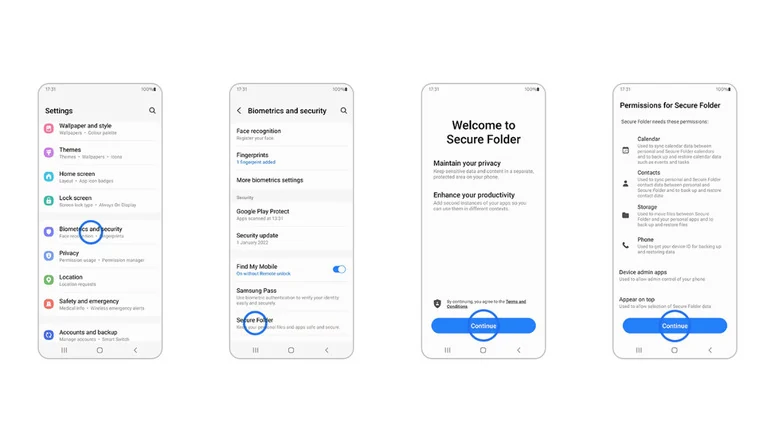
لتفعيل هذه الحماية، يجب على المستخدم الدخول إلى إعدادات الهاتف ثم الانتقال إلى قسم الأمان والخصوصية، ومن ثم اختيار المزيد من إعدادات الأمان للوصول إلى مجلد الأمان. عند أول استخدام، سيطلب النظام اختيار نوع القفل المفضل، والذي يمكن أن يكون رمز PIN، كلمة مرور، نمط رسم، أو مسح بيومتري مثل البصمة أو الوجه. كما يتيح النظام للمستخدم تحديد ما إذا كانت التطبيقات داخل المجلد يمكنها العمل في الخلفية أم لا عند إغلاق المجلد.
بعد إعداد القفل، يمكن للمستخدم إضافة التطبيقات عن طريق الضغط على أيقونة الزائد داخل مجلد الأمان واختيار التطبيقات المطلوبة. بمجرد نقل التطبيق، لن يتمكن أي شخص من الوصول إليه دون فك قفل المجلد أولاً. توفر سامسونج أيضاً خياراً ذكياً لإخفاء أيقونة مجلد الأمان من الشاشة الرئيسية، مما يزيد من مستوى التخفي ويمنع غير المصرح لهم من معرفة وجود هذه المساحة المحمية أصلاً.
قفل التطبيقات للقيود المؤقتة
في الحالات التي لا تتطلب تشفيراً كاملاً للبيانات، مثل السماح لطفل صغير بلعبة واحدة على الهاتف، توفر سامسونج ميزة قفل التطبيقات (App Pinning). تعمل هذه الميزة بشكل مشابه لأدوات قفل الشاشة المؤقتة، حيث تسمح للمستخدم بتثبيت تطبيق واحد فقط على الشاشة ومنع التنقل إلى أي تطبيق آخر. هذا الخيار أسرع في الإعداد وأقل تعقيداً من مجلد الأمان، مما يجعله مثالياً للقيود السريعة والمؤقتة.
من المهم الإشارة إلى أن قفل التطبيقات لا يقوم بتشفير البيانات أو عزل التطبيقات، بل يقيّد واجهة المستخدم فقط. لذلك، لا يُنصح باستخدامه لحماية التطبيقات المالية أو الخاصة، لكنه فعال جداً في منع الأطفال من الخروج من اللعبة المثبتة والوصول إلى متجر التطبيقات أو تطبيقات أخرى. كما أن هذه الميزة تعمل بشكل أفضل مع الأطفال الذين لا يعرفون القراءة بعد، حيث تظهر تعليمات على الشاشة لكيفية فك القفل.
كيف تستخدم قفل التطبيقات خطوة بخطوة
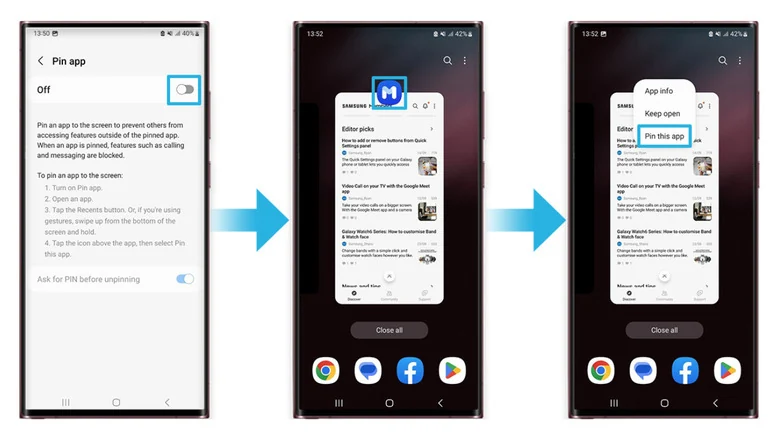
لتفعيل قفل التطبيقات، ابدأ بالذهاب إلى الإعدادات ثم الأمان والخصوصية، ومن ثم المزيد من إعدادات الأمان، وقم بتفعيل خيار السماح بتثبيت التطبيقات. بعد ذلك، افتح التطبيق الذي تريد تثبيته، ثم اضغط على زر التطبيقات الحديثة (الذي يظهر عادةً كأعمدة رأسية في أسفل الشاشة) أو اسحب من الأسفل وأمسك إذا كنت تستخدم إيماءات اللمس. اضغط على الأيقونة فوق التطبيق واختر تثبيت هذا التطبيق أو تثبيت على الشاشة.
لإلغاء التثبيت، يجب الضغط معاً على زر التطبيقات الحديثة وزر الرجوع في نفس الوقت. هذه العملية البسيطة تمنع المستخدم من التنقل بين التطبيقات، مما يضمن بقاء الهاتف محصوراً في التطبيق المحدد فقط. إذا كنت تسمح لطفلك باستخدام هاتفك للعب لعبة معينة، فافتح اللعبة وثبّتها، وسيكون غير قادر على الوصول إلى أي شيء آخر حتى تقرر إلغاء التثبيت.
مقارنة بين الخيارات وأفضل الممارسات
تختلف نهج سامسونج عن آيفون بشكل جوهري؛ فبينما يقوم iOS بقفل التطبيق في مكانه مع الاحتفاظ ببياناته، يقوم مجلد الأمان في سامسونج بتكرار التطبيق داخل خزانة آمنة. هذا يعني أن الإعداد قد يستغرق بعض الوقت، لكنه يوفر حماية أقوى بكثير. بالنسبة للتطبيقات الحساسة التي تحتاج إلى حماية حقيقية، فإن التشفير المدعوم من Knox في مجلد الأمان هو الخيار الأقوى، حتى لو تطلب الأمر دقائق معدودة للإعداد.
من ناحية أخرى، للقيود السريعة والمنخفضة المخاطر، مثل إبقاء طفل رضيع داخل لعبة واحدة، فإن قفل التطبيقات يؤدي المهمة بكفاءة عالية وبلا إعدادات معقدة. يوصي الخبراء باستخدام مجلد الأمان لحماية البيانات المالية والشخصية، بينما يُستخدم قفل التطبيقات للتحكم المؤقت في استخدام الهاتف. هذا المزيج من الأدوات يمنح مستخدمي سامسونج جالاكسي مرونة كبيرة في إدارة الخصوصية والأمان حسب احتياجاتهم اليومية.
المصادر
- EngadgetHow to lock apps on your Samsung Galaxy phone
تابع التسلسل الزمني
أخبار مرتبطة
هواتف سامسونج جالاكسي تحصل على تحديث أندرويد 17
تواصل شركة سامسونج توسيع نطاق توفير تحديث نظام التشغيل أندرويد 17 وواجهة المستخدم One UI 9 ليشمل المزيد من هواتف جالاكسي الحديثة والمتوسطة.
كيف تخصص الزر الجانبي في هواتف سامسونج جالاكسي؟
اكتشف كيفية تخصيص الزر الجانبي في هواتف سامسونج جالاكسي للتحكم في التطبيقات، المساعدات الذكية، واختصارات النظام بفعالية لتحسين تجربتك اليومية.
كيف تتحقق من مدة ضمان هاتف سامسونج جالاكسي بسهولة
تعرف على الطرق السريعة للتحقق من حالة الضمان في هواتف سامسونج جالاكسي عبر نظام One UI 9 أو تطبيق Samsung Members، مع خطوات بسيطة لتجنب المفاجآت عند الحاجة للصيانة.
ما معنى أيقونة الدرع على هاتف سامسونج جالاكسي؟
توضح سامسونج أن أيقونة الدرع بجانب البطارية تشير إلى تفعيل حماية البطارية، وهي ميزة تهدف لتقليل تدهور الليثيوم أيون عبر إدارة الشحن الذكي.