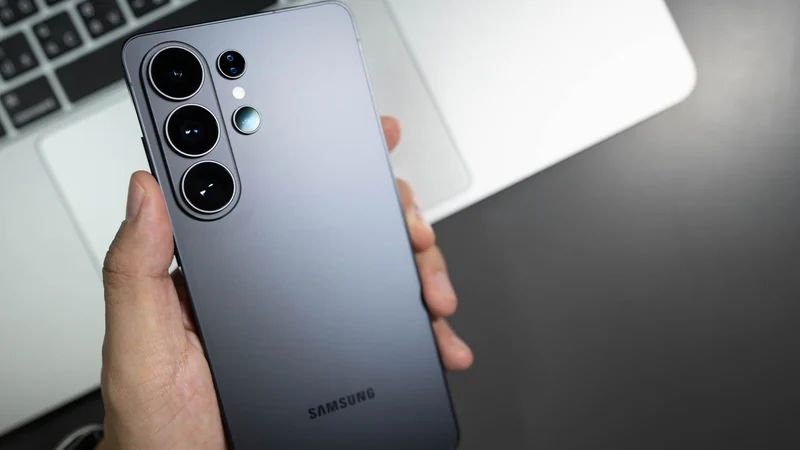
كيفية إصلاح مشاكل تحجيم التطبيقات في سامسونج جالاكسي Z فولد 8
قد يواجه مستخدمو طي هاتف سامسونج الجديد تحديات في عرض التطبيقات بشكل صحيح، لكن هناك حلول برمجية سهلة.
 رضوان عبدالهاديمحرر وكاتب تقني
تحديات التصميم القابل للطي
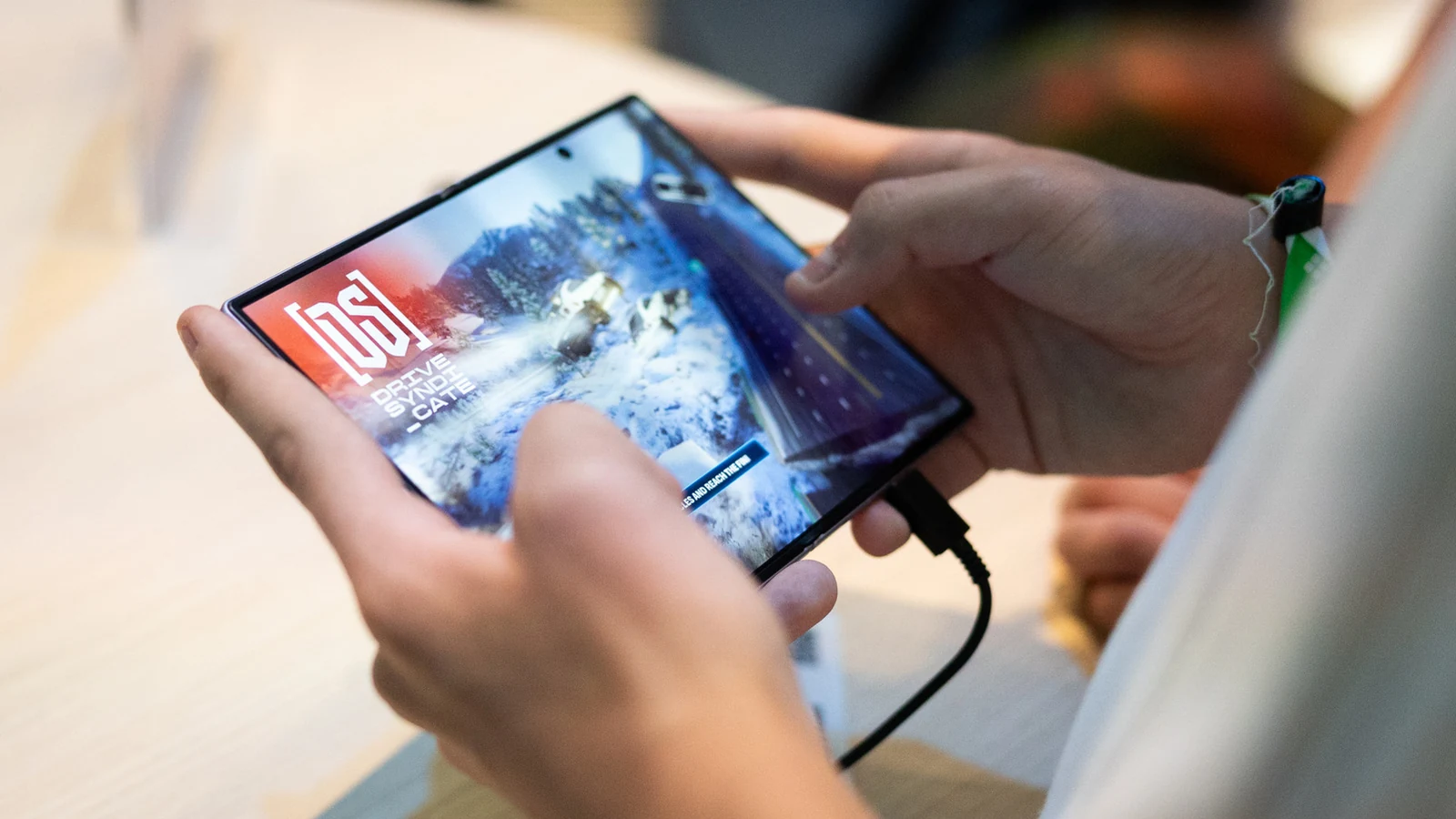
يوفر تصميم الهواتف القابلة للطي مساحة شاشة إضافية جذابة، سواء للعب الألعاب أو مشاهدة الفيديوهات أو القراءة. ومع ذلك، فإن هذه المساحة الموسعة قد تعقّد كيفية تكيّف التطبيقات مع جهاز يتغير فيه عرض الشاشة حسب طريقة الاستخدام. كشفت سامسونج عن هاتف Galaxy Z Fold 8 خلال حدث Unpacked في يوليو، حيث تتيح ميزة استمرارية التطبيقات للمستخدمين التبديل بين الشاشات دون انقطاع.
رغم المزايا، يواجه بعض مالكي الهاتف حالياً مشاكل مع تطبيقات قد لا تتحجم بشكل صحيح لتناسب الشاشة الداخلية بنسبة 4:3. وقد بدأ المستخدمون بالتجمع في منتديات مختلفة لمناقشة الحلول المحتملة للحصول على أفضل تجربة شاشة قابلة للطي. الهدف هو ضمان عمل التطبيقات بكفاءة تامة على الجهاز الجديد.
فهم نسبة عرض الارتفاع
على الرغم من تصميم العديد من التطبيقات للعمل عبر أحجام الشاشات المختلفة الموجودة في الهواتف والأجهزة اللوحية، إلا أنها قد لا تتكيف تلقائياً مع الشاشة الداخلية لهاتف Galaxy Z Fold 8. وفقاً لموقع SamMobile، هناك طريقة لتغيير نسبة عرض الارتفاع للتطبيق بشكل فردي. تشير نسبة عرض الارتفاع إلى العلاقة التناسبية بين العرض والارتفاع لعنصر مثل الفيديو أو الصورة؛ فمثلاً، يكون المربع بنسبة 1:1 لأن أضلاعه متساوية.
الطريقة الأولى: من خلال الإعدادات
لضبط نسبة العرض، قم بفتح هاتف Galaxy Z Fold 8 ثم انتقل إلى الإعدادات، ثم العرض، ثم نسبة العرض. قد تختلف المسار قليلاً حسب إصدار واجهة One UI، حيث يمكنك أيضاً الوصول إلى هذه الخيار عبر الإعدادات ثم التطبيقات. من هذه الشاشة، يمكنك اختيار التطبيق المطلوب ثم تحديد إما ملء الشاشة، أو 4:3، أو 16:9.
تجدر الإشارة إلى أن التطبيقات التي تعمل في الخلفية قد تحتاج إلى إعادة تشغيل بعد تغيير نسبة عرض الارتفاع الخاصة بها. سيصبح الاختيار الذي تقوم به هو النسبة الافتراضية لفتح التطبيق مستقبلاً، مما يوفر وقتاً وجهداً في الضبط المتكرر.
الطريقة الثانية: عبر أيقونة التطبيق
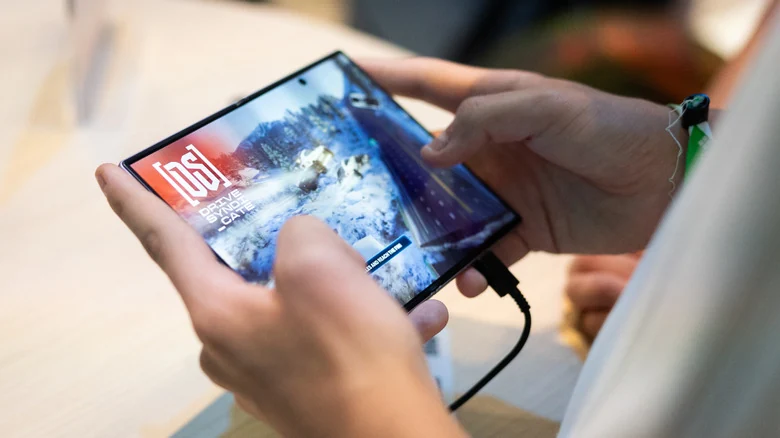
توجد طريقة إضافية لتحقيق نفس الهدف تتمثل في الضغط المطول على أيقونة التطبيق، ثم النقر على زر المعلومات الصغير في الزاوية العلوية اليمنى. بعد ذلك، انقر على خيار نسب عرض التطبيقات، ومن هناك يمكنك أيضاً اختيار النسبة التي تريد تعيينها كافتراضية. هذه الطريقة توفر وصولاً سريعاً دون الحاجة للتنقل عبر قوائم الإعدادات الرئيسية.
تحديات التحسين والتوافق
حتى بعد ضبط النسبة المفضلة، قد لا يتحجم التطبيق بشكل مثالي على الشاشة. أبلغ بعض المستخدمين عن مواقع غير مريحة أو قصّ للمحتوى على الشاشة إذا لم يتم تحسين التطبيق نفسه من قبل المطور. هذا يعني أن التحكم في نسبة العرض يحل المشكلة البنيوية، لكنه لا يعوض عن غياب التحديثات البرمجية المخصصة من مطوري التطبيقات.
تقييم الشاشة الجديدة
على الرغم من هذه التحديات، أشاد تقييم Engadget لهاتف Galaxy Z Fold 8 بنسبة الشاشة الرئيسية 4:3، جزئياً بسبب تقليلها للمساحات السوداء (Letterboxing) حول المحتوى الواسع مقارنة بالشاشة الداخلية الأكثر مربعاً في نماذج Galaxy Z Fold السابقة. قد تكون هذه الشاشة المحسنة تستحق التعامل مع سلوك التطبيقات أحياناً بشكل غير متوقع.
المصادر
- EngadgetHow to fix scaling and app size issues on your Samsung Galaxy Z Fold 8
تابع التسلسل الزمني
أخبار مرتبطة
سامسونج: إقبال قياسي على Galaxy Z Fold 8 بفضل iPhone Duo
أعلنت سامسونج عن زيادة كبيرة في الاهتمام بهاتف Galaxy Z Fold 8 وارتفاع عمليات البحث بنسبة 300% عقب كشف أبل عن هاتفها القابل للطي iPhone Duo.
ما معنى النقطة البرتقالية على شاشة ساعة سامسونج جالاكسي؟
توضح سامسونج أن النقطة البرتقالية على شاشة جالاكسي ووتش هي مؤشر للإشعارات غير المقروءة، مع إمكانية تعطيلها من الإعدادات أو عبر تطبيق الهاتف.
قفزة بمبيعات Galaxy Z Fold 8 تزامناً مع إطلاق iPhone Duo
سجلت مبيعات هاتف سامسونج القابل للطي Galaxy Z Fold 8 قفزة ملحوظة بنسبة 20% في كوريا الجنوبية، وذلك تزامناً مع الإطلاق المضطرب لهاتف آبل آي فون.
كيف تخصص الزر الجانبي في هواتف سامسونج جالاكسي؟
اكتشف كيفية تخصيص الزر الجانبي في هواتف سامسونج جالاكسي للتحكم في التطبيقات، المساعدات الذكية، واختصارات النظام بفعالية لتحسين تجربتك اليومية.