4 إعدادات خصوصية في نظارات Ray-Ban Meta يجب تغييرها قبل الاستخدام
توفر نظارات Ray-Ban Meta الذكية ميزات متقدمة، لكنها تثير مخاوف حول جمع البيانات. إليك أربع خطوات أساسية لضبط إعدادات الخصوصية وتقليل حجم المعلومات التي يتم جمعها أو تخزينها.
 رضوان عبدالهاديمحرر وكاتب تقني
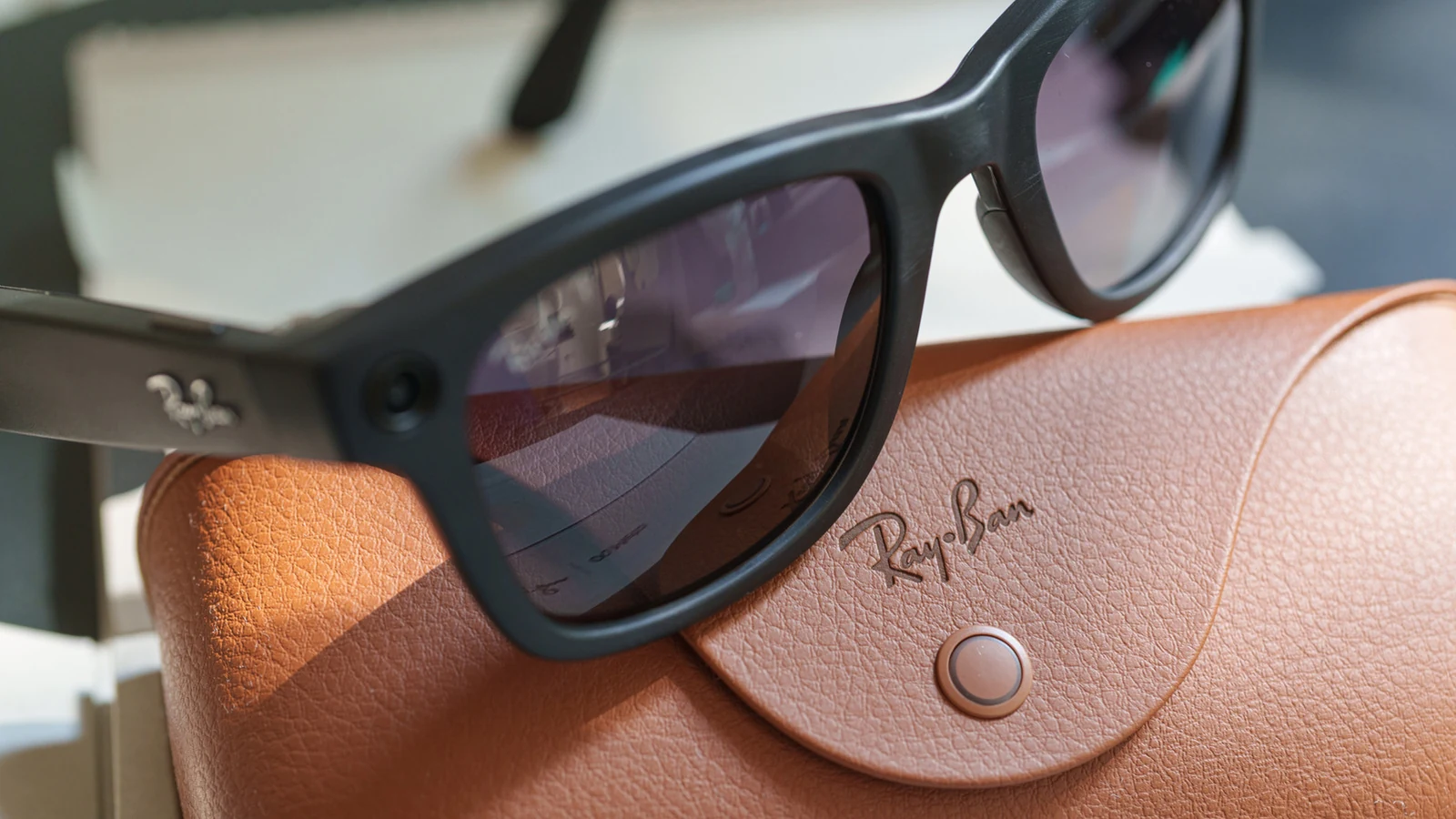
توازن بين الراحة والخصوصية
تُعد نظارات Ray-Ban Meta الذكية من الأجهزة التي تجمع بين الأناقة والتقنية، لكنها أثارت نقاشاً واسعاً حول كيفية تعاملها مع بيانات المستخدمين. توفر Meta للمستخدمين بعض التحكم في ما تجمعه النظارات وتخزنه، ولكن يتطلب ذلك معرفة دقيقة بمكان البحث في الإعدادات. يمكن للنظارات التقاط صورة بلمسة واحدة، لكن ما يحدث لهذه الصورة أو لأي محتوى آخر يُرسل إلى Meta AI ليس واضحاً دائماً للمستخدم العادي. مع وجود ميكروفونات تستمع لعبارة 'Hey Meta' وخيار تخزين سحابي اختياري، يصبح من الضروري مراجعة قائمة الخصوصية قبل ارتداء النظارات في الأماكن العامة. ويمكن الرجوع إلى Engadget للاطلاع على التفاصيل الأصلية للمصدر.
تختلف القواعد المطبقة على الصور والمقاطع المعالجة بواسطة Meta AI عن تلك الخاصة بالصور الشخصية، كما أن بعض مشاركة البيانات اختياري. الهدف من هذه الخطوات هو تقليل كمية البيانات التي يتم جمعها أو رفعها أو تخزينها، على الرغم من أن ذلك قد يأتي على حساب بعض الراحة في استخدام الميزات المتقدمة. ويمكن الرجوع إلى Wearables للاطلاع على التفاصيل الأصلية للمصدر.
إيقاف الاستيقاظ الصوتي لتجنب التفعيل غير المقصود
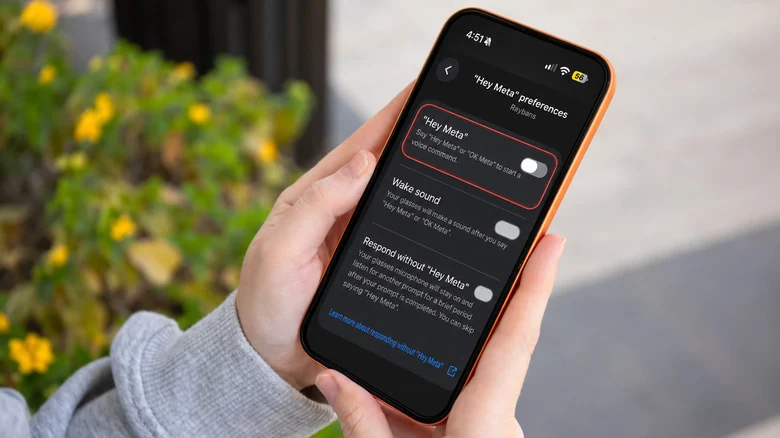
تتيح لك النظارات استدعاء المساعد الصوتي من خلال قول 'Hey Meta'، وهي ميزة مريحة لكنها تحمل مخاطر. قد تتشابه المحادثات العادية مع عبارة الاستيقاظ، مما يؤدي إلى تفعيل المساعد عن غير قصد. عندما تكون ميزة التفعيل الصوتي مفعلة، تستمع النظارات باستمرار لهاتين الكلمتين. هناك سبب إضافي للتفكير مرتين قبل إبقائها مفعلة: في الولايات المتحدة، لم يعد بإمكان المستخدمين منع Meta من تخزين تسجيلات تفاعلاتهم الصوتية مع الذكاء الاصطناعي في السحابة. يمكنك حذف التسجيلات المحفوظة يدوياً، لكن عليك أن تتذكر القيام بذلك بانتظام.
إذا كنت لا ترغب في استخدام التفعيل الصوتي، يمكنك ببساطة ارتداء نظاراتك والتأكد من اتصالها بهاتفك. افتح تطبيق Meta AI، اختر نظاراتك، وانتقل إلى تفضيلات 'Hey Meta' ضمن إعدادات Meta AI. قم بإلغاء تفعيل مفتاح 'Hey Meta'. لا يزال بإمكانك استخدام لوحة اللمس على الجسر الأيمن لاستدعاء المساعد، وتبقى الميكروفونات متاحة للمكالمات وتسجيل الفيديوهات. ستواصل Meta معالجة الصوت عندما تستخدم المساعد عمداً، ويمكنك عرض أو حذف التفاعلات الصوتية السابقة من خلال سجل النشاط الصوتي في إعدادات الخصوصية.
إيقاف التخزين السحابي للوسائط
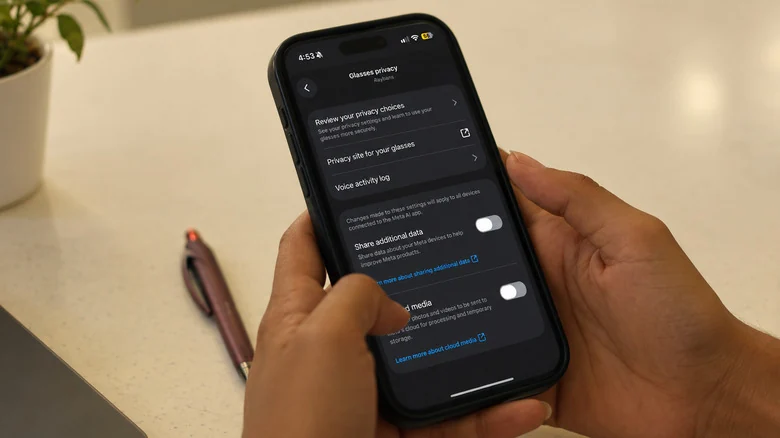
تبقى الصور والفيديوهات الملتقطة لمعرض الصور الخاص بك عادةً على النظارات حتى تستوردها إلى هاتفك. ومع ذلك، إذا فعّلت ميزة الوسائط السحابية (Cloud Media)، يمكن لـ Meta الاحتفاظ بنسخ من هذه الملفات على خوادمها لمدة تصل إلى 30 يوماً. هذا يمثل مساراً غير مباشر لصور كانت ستنتقل مباشرة إلى ألبوم الكاميرا في هاتفك. لتعطيل هذه الميزة، انتقل إلى إعدادات الخصوصية للنظارات ثم إلى خيار الوسائط السحابية في تطبيق Meta AI.
حتى مع إيقاف الوسائط السحابية، يمكنك الاستمرار في التقاط الصور وتسجيل الفيديوهات واستيرادها إلى هاتفك. لكنك ستفقد الميزات السحابية مثل مشاركة الصور بالتحكم الصوتي والتقاط تلقائي. تؤكد Meta أن لقطات المعرض العادية لا تُستخدم لتدريب نماذج الذكاء الاصطناعي أو تقديم الإعلانات، بغض النظر عن هذا الإعداد. لكن هناك فرقاً مهماً: تعطيل الوسائط السحابية لن يمنع إرسال الصور إلى Meta عندما تطرح سؤالاً بصرياً على مساعدتها.
تعد خيارات النسخ الاحتياطي على هاتفك مهمة أيضاً. إذا كنت تستخدم iCloud أو Google Photos للنسخ الاحتياطي التلقائي، فقد يتم نسخ الصور المستوردة إلى السحابة أيضاً، لكن على خوادم شركة أخرى. يجب على المستخدمين مراعاة هذه الطبقات الإضافية من التخزين عند تقييم خصوصيتهم.
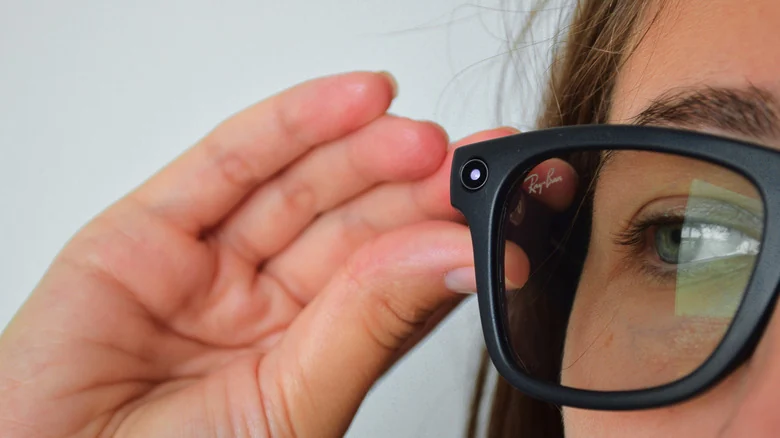
الحد من مشاركة بيانات الاستخدام
الصور ليست المعلومات الوحيدة التي تجمعها Meta من نظاراتها الذكية. تميز الشركة بين البيانات التي تحتاجها لتشغيل الجهاز والبيانات الاختيارية الإضافية، مثل تحليلات الاستخدام التي توضح الميزات التي تستخدمها وكم مرة. قد تساعد هذه التفاصيل Meta في فهم كيفية استخدام الناس لمنتجاتها بشكل أفضل. لكن هل ترغب في التطوع بهذه المعلومات هو أمر آخر، خاصة إذا كانت النظارات شيئاً ترتديه طوال اليوم.
لتعطيل هذه المشاركة، افتح تطبيق Meta AI، اختر نظاراتك المتصلة، ثم انتقل إلى مشاركة البيانات الإضافية في إعدادات الخصوصية وأطفئ المفتاح. على عكس تعطيل عبارة الاستيقاظ أو الوسائط السحابية، لن يغير هذا الإعداد طريقة تفاعلك مع صورك أو إجراء المكالمات أو الاستماع إلى الموسيقى. ومع ذلك، لا يوقف هذا الإعداد جمع جميع البيانات؛ فـ Meta تستمر في جمع البيانات التي تقول إنها ضرورية لتشغيل النظارات وضمان سلامتها، وتخضع أوامر الصوت والطلبات عبر الكاميرا لإرشاداتها الخاصة. كما أن إيقاف مشاركة البيانات الإضافية لن يحذف المعلومات التي جمعتها Meta مسبقاً.
منع تدريب الذكاء الاصطناعي على البيانات البصرية
في سبتمبر 2026، قدمت Meta خياراً لإيقاف استخدام البيانات البصرية من تفاعلات النظارات الذكية في تدريب الذكاء الاصطناعي. تُرسل البيانات البصرية إلى خوادم Meta لتوليد إجابة عندما تطلب من المساعد تحديد نبات أو ترجمة قائمة طعام. سابقاً، كان من الممكن تخزين هذه المعلومات لتدريب الذكاء الاصطناعي، بما في ذلك مراجعتها من قبل مقاولين بشريين. هذا الخيار منفصل عن الصور والفيديوهات التي تحفظها عمداً في معرضك، لذا فإن إيقاف الوسائط السحابية لن يغير طريقة معالجة Meta لطلبات الذكاء الاصطناعي البصرية.
للانسحاب من هذه الممارسة، افتح إعدادات نظاراتك في تطبيق Meta AI، اختر Meta AI، ثم عطّل خيار تخزين البيانات البصرية من تجارب الذكاء الاصطناعي. يجب أن تكون نظاراتك خارج علبتها ومتصلة بهاتفك. تقول Meta إنها لا تزال بحاجة إلى معالجة الصور لتقديم إجابات على استفساراتك، لكنها لن تحتفظ بهذه البيانات لتدريب الذكاء الاصطناعي أو تجعلها متاحة للمراجعين البشريين لتحسين المنتج بعد انسحابك.
هناك بعض التنازلات المرتبطة بهذا الخيار. قد تتوقف التذكيرات البصرية، بما في ذلك الطلبات التي تطلب من النظارات تذكر كائن لاحقاً، عن العمل. لم تحدد Meta ما إذا كانت ميزات أخرى قد تتأثر. بالإضافة إلى ذلك، لا يمسح هذا الإعداد المعلومات البصرية التي تم معالجتها مسبقاً، ولا يغير طريقة معالجة التفاعلات الصوتية. إذا كان لديك أكثر من زوج من نظارات Meta، مثل الجيل الأول من نظارات Ray-Ban Meta، فستحتاج إلى تغيير هذا الإعداد بشكل منفصل على كل زوج.
المصادر
- Engadget4 Ray-Ban Meta privacy settings you should change before wearing them
تابع التسلسل الزمني
تغطية الكيانات المرتبطة
أخبار مرتبطة
مراجعة نظارة Ray-Ban Meta Audio: أفضل النظارات الذكية
تجربة شاملة لنظارة Ray-Ban Meta Audio الذكية الخالية من الكاميرات، مع تقييم للأداء، جودة الصوت، البطارية، وكيف تؤثر إزالة الكاميرات على الخصوصية والاستخدام اليومي.

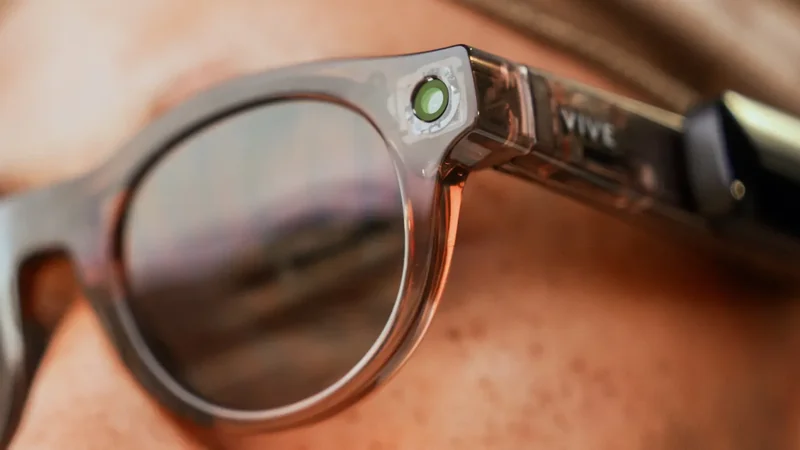
HTC تطلق نظارة Vive Eagle الذكية بخصائص خصوصية متقدمة
تقدّم شركة HTC نظارة Vive Eagle الذكية بسعر 499 دولاراً، وتتميز بغياب الربط مع منصات التواصل الاجتماعي وتشفير البيانات محلياً لتوفير تجربة أكثر أماناً.
Meta Muse يطلب بيانات أصدقائك لتشغيل وكيل الذكاء الاصطناعي
يثير مساعد Meta Muse مخاوف الخصوصية بعدما شجّع المستخدمين على إتاحة بيانات الأصدقاء والرسائل وجهات الاتصال، وسط تحذيرات من موافقات مضللة.

تطبيق Muse من Meta: ذكاء اصطناعي أم أداة متطورة لجمع البيانات؟
يثير تطبيق Muse الجديد من شركة Meta تساؤلات حول الخصوصية، حيث يركز وكيل الذكاء الاصطناعي على جمع بيانات المستخدمين بدلاً من مساعدتهم في مهامهم اليومية.