طرق فعّالة لتقليل استهلاك البيانات الخلوية على آيفون
إذا كنت تعاني من استهلاك سريع لباقة البيانات، فهناك عدة إعدادات بسيطة في نظام iOS يمكنها خفض الاستهلاك بشكل ملحوظ دون التأثير الكبير على تجربة الاستخدام.
 رضوان عبدالهاديمحرر وكاتب تقني
تفعيل وضع توفير البيانات
يعد وضع بيانات منخفضة (Low Data Mode) من أكثر الأدوات فعالية لتقليل الاستهلاك. للوصول إليه، انتقل إلى الإعدادات ثم اختر الخلوي (Cellular)، وإذا كان لديك شرائح متعددة، حدد الشريحة التي تريد ضبطها. بعد ذلك، اضغط على وضع البيانات (Data Mode) واختر وضع بيانات منخفضة بدلاً من الوضع القياسي. عند تفعيل هذا الخيار، يقوم آيفون تلقائياً بخفض جودة الوسائط والبث، وإيقاف التحديثات والنسخ الاحتياطي التلقائي، وتقليل وتيرة تحديث الأخبار والرسائل. هذا الوضع مفيد جداً عند استخدام eSIM ثانوي في السفر أو عند الحاجة للحفاظ على ما تبقى من باقة البيانات.
ضبط التطبيقات في الخلفية
لتقليل الاستهلاك بشكل أقل جذرية، يمكنك إيقاف تحديث التطبيقات في الخلفية (Background App Refresh). انتقل إلى الإعدادات ثم عام (General) ثم تحديث التطبيقات في الخلفية. يمكنك تغيير الخيار الرئيسي إلى Wi-Fi فقط، مما يمنع أي تحديث عبر البيانات الخلوية. أو يمكنك إبقاء الخيار على Wi-Fi والبيانات الخلوية، ثم تعطيل التحديث يدوياً للتطبيقات التي لا تحتاج إلى تحديث مستمر. تجدر الإشارة إلى أن تفعيل وضع بيانات منخفضة يعطل هذه الميزة تلقائياً. كما يمكنك من نفس قائمة الإعدادات الخلوية، تحديد التطبيقات التي تريد منعها تماماً من استخدام البيانات الخلوية، مما يجعلها تعمل فقط عبر Wi-Fi.
إدارة جودة البث داخل التطبيقات
لا تقتصر الحلول على إعدادات النظام فقط، بل يجب مراجعة إعدادات كل تطبيق على حدة، خاصة تلك التي تستهلك بيانات كبيرة. في تطبيقات الفيديو مثل YouTube، يمكنك تعطيل التشغيل التلقائي (Autoplay) وخفض جودة الفيديو الافتراضية. تطبيقات البث الموسيقي مثل Apple Music توفر مفاتيح جودة منفصلة لـ Wi-Fi والبيانات الخلوية، مما يسمح لك بتحديد جودة أقل عند استخدام الشبكة الخلوية. العديد من تطبيقات البودكاست تتيح تعطيل التحميل التلقائي عبر البيانات. بعض التطبيقات مثل Instagram وSpotify توفر وضع توفير بيانات يجمع عدة تحسينات في خيار واحد.
التحميل المسبق وإعدادات Wi-Fi
إذا كان لديك مساحة تخزين كافية، فإن تحميل المحتوى مسبقاً هو أفضل طريقة لتقليل الاستهلاك. يمكنك تحميل الخرائط للعمل دون اتصال، والأفلام والمسلسلات من تطبيقات البث، وقوائم التشغيل من تطبيقات الموسيقى. انتبه إلى أن بعض هذه التحميلات لها تاريخ انتهاء، لذا راجعها بانتظام. هناك إعداد سهل الإغفال في آيفون قد يستهلك بيانات دون أن تدرك: انتقل إلى الإعدادات ثم Wi-Fi، وابدأ بالتمرير للأسفل حتى تجد مساعدة الاتصال (Connectivity Assist). عند تفعيلها، يستخدم آيفون البيانات الخلوية جنباً إلى جنب مع Wi-Fi عندما يكون الأخير ضعيفاً أو مشغولاً. يمكنك تعطيل هذا الخيار لشبكات Wi-Fi محددة إذا كنت لا تريد استخدام البيانات الخلوية معها.
تحديثات التطبيقات والنسخ الاحتياطي
توجد إعدادات أخرى في iOS تستحق الانتباه. انتقل إلى الإعدادات ثم التطبيقات ثم App Store، وعطل التحميلات التلقائية (Automatic Downloads) تحت قسم البيانات الخلوية لتجنب استهلاك كبير غير متوقع. اضبط خيار تنزيل التطبيقات على 'اسأل دائماً' أو 'اسأل إذا تجاوز 200 ميجابايت' لتجنب تنزيل تطبيقات ضخمة عن طريق الخطأ بعيداً عن Wi-Fi. بشكل مشابه، انتقل إلى الإعدادات ثم اسمك ثم iCloud ثم النسخ الاحتياطي لـ iCloud، وعطل خيار النسخ الاحتياطي عبر البيانات الخلوية (Back Up Over Cellular) لضمان حدوث النسخ الاحتياطي فقط عبر Wi-Fi.
استراتيجيات إضافية لتوفير البيانات
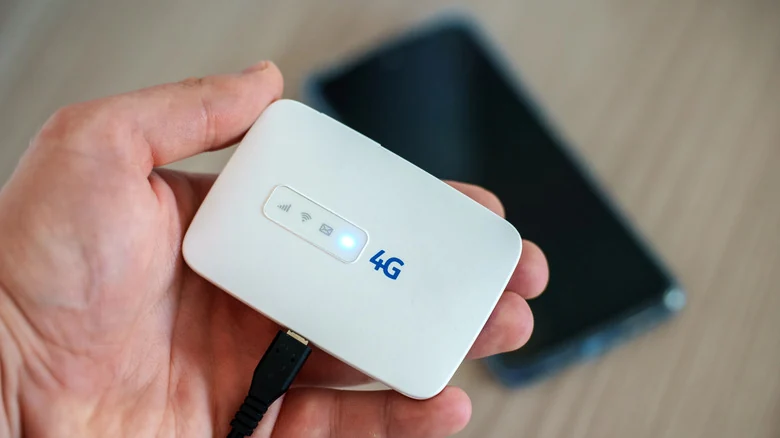
على الرغم من أن استخدام Wi-Fi قدر الإمكان هو الحل الأمثل، إلا أن هناك حيل أخرى. إذا كنت تملك اشتراكاً في إنترنت Xfinity أو مزودين آخرين مثل Spectrum، يمكنك الاستفادة من نقاط الوصول (Hotspots) المنتشرة في البلاد. هذه الشبكات تحمل اسم 'xfinitywifi' وتتيح للمستخدمين الاتصال بها. تطبيق Xfinity يوفر ميزات إضافية مثل خريطة نقاط الوصول والاتصال التلقائي. قد يكون من المجدي اقتصادياً دمج خطط البيانات، مثل شراء نقطة وصول مخصصة للعائلة، أو الاشتراك في خطة بيانات غير محدودة على هاتف واحد واستخدامه كنقطة وصول للجميع. أخيراً، تجنب المهام الأكثر استهلاكاً للبيانات مثل بث الفيديو والمكالمات المرئية أثناء استخدام البيانات الخلوية، واستخدم بدائل مثل المكالمات الصوتية فقط.
المصادر
- EngadgetHow to reduce mobile data usage on your iPhone
تابع التسلسل الزمني
تغطية الكيانات المرتبطة
أخبار مرتبطة
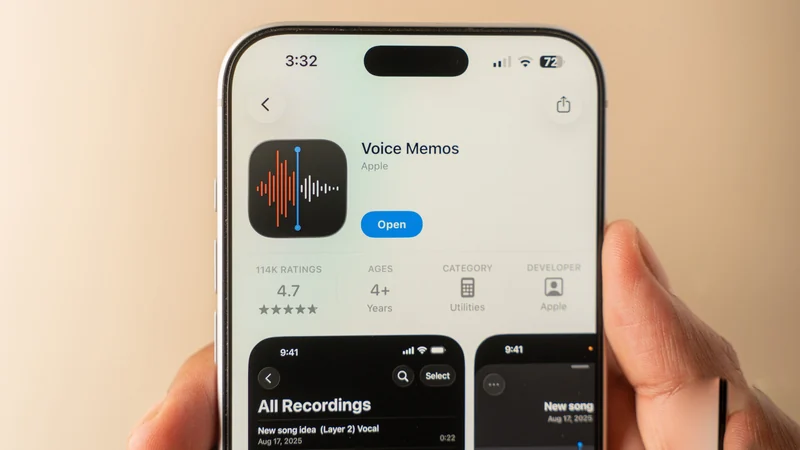
كيفية تسجيل الصوت على آيفون عبر تطبيق Voice Memos المدمج في iOS
يتيح تطبيق Voice Memos المدمج في نظام iOS تسجيل الصوت مباشرة على آيفون دون الحاجة لتطبيقات خارجية، مع ميزات متقدمة تشمل التسجيل المتعدد المسارات وتحويل الكلام إلى نصوص وإعدادات صوتية متنوعة.
سر غريب في تطبيق الساعة على آيفون يصل إلى 4:39
اكتشف محدودية غريبة في إعدادات المنبه على آيفون حيث يتوقف التمرير عند 4:39. تعرف على أسباب هذا السلوك وميزات خفية أخرى في تطبيق الساعة.
إعدادات جودة الصوت في Apple Music: دليلك الكامل للتشغيل الخالي من الفقد
تعرف على كيفية تفعيل البث الخالي من الفقد (Lossless) وضبط المعادل الترددي في تطبيق Apple Music عبر أجهزة iOS وAndroid وWindows وmacOS للحصول على تجربة صوتية فائقة الجودة.
طرق فعالة لتحسين عمر بطارية آيفون دون إغلاق التطبيقات
اكتشف أسرار إدارة الطاقة في آيفون. تعرّف على إعدادات النظام التي توفر البطارية دون الحاجة لإغلاق التطبيقات، مع نصائح من Apple لتحسين الأداء.