طرق فعالة لتحسين عمر بطارية آيفون دون إغلاق التطبيقات
تعتقد أن إغلاق التطبيقات يحافظ على بطارية هاتفك؟ الحقيقة أن النظام يدير ذلك تلقائياً، وهناك إعدادات أخرى أكثر فعالية لتقليل استهلاك الطاقة.
 رضوان عبدالهاديمحرر وكاتب تقني

أسطورة إغلاق التطبيقات وتأثيرها على الطاقة
على الرغم من أن Apple أضافت العديد من ميزات إدارة البطارية إلى iPhone على مر السنين، لا يزال المستخدمون يميلون إلى الاعتقاد بأن إغلاق التطبيقات غير المستخدمة هو الحل الأمثل لتوفير الطاقة. إلا أن هذا المفهوم شائع لكنه غير دقيق تقنياً. عندما تقوم بإغلاق تطبيق، فإن النظام لا يتوقف عن استهلاك الطاقة تماماً، بل قد يستهلك طاقة إضافية عند الحاجة لإعادة تحميل التطبيق من الصفر. بدلاً من ذلك، يدير نظام iOS التطبيقات في الخلفية بكفاءة عالية، مما يعني أن هناك طرقاً أخرى أكثر ذكاءً لإطالة عمر البطارية دون الحاجة إلى إغلاق أي تطبيقات.
التحكم في نشاط التطبيقات بالخلفية
قد لا تكون التطبيقات في الخلفية هي السبب الرئيسي لتفريغ البطارية، لكنها تستهلك طاقة عند سحب البيانات أو التحديث. يوفر نظام iOS إعداداً يسمى "تحديث التطبيق في الخلفية" (Background App Refresh). عندما يكون هذا الخيار مفعلاً، يمكن للتطبيقات سحب البيانات من الإنترنت وتحديث نفسها حتى أثناء توقفها. تعطيل هذا الخيار يمنع هذه العمليات ويوفر طاقة ملحوظة. بالإضافة إلى ذلك، يمكن للمستخدمين الدخول إلى إعدادات كل تطبيق على حدة وتحديد أوقات وصوله إلى خدمات الموقع، بحيث لا يتم تتبع الموقع إلا أثناء استخدام التطبيق فعلياً. ويمكن الرجوع إلى Robin Bea للاطلاع على التفاصيل الأصلية للمصدر.

إدارة السطوع والشبكة لخفض الاستهلاك
توصي Apple بخطوتين أساسيتين كأولوية قصوى لإطالة عمر البطارية. أولاً، إدارة سطوع الشاشة. يُنصح بتفعيل "السطوع التلقائي" (Auto-Brightness) بدلاً من ضبط السطوع يدوياً، حيث يتكيف الهاتف مع ظروف الإضاءة المحيطة تلقائياً، مما يمنع النسيان في تقليل السطوع في الأماكن المظلمة. ثانياً، الحفاظ على اتصال Wi-Fi مفعلاً دائماً. تشير الدراسات التقنية إلى أن الاتصال بالشبكة الخلوية (Cellular) يستهلك طاقة أكبر بكثير من الاتصال عبر Wi-Fi، لذا فإن الاعتماد على الشبكة المحلية يوفر طاقة البطارية بشكل كبير.
إعدادات الشاشة: الوضع الداكن ومعدل التحديث
بجانب السطوع، توجد إعدادات عرض أخرى تؤثر مباشرة على استهلاك الطاقة. تعطيل ميزة "الشاشة الدائمة" (Always-On Display) هو خطوة جيدة، فهي ميزة مريحة لكنها تفرض ضغطاً مستمراً على البطارية. كما أن تفعيل "الوضع الداكن" (Dark Mode) يوفر طاقة إضافية، بشرط أن يكون هاتفك مزوداً بشاشة OLED، حيث تقوم تقنية OLED بإطفاء البكسلات السوداء تماماً، مما يقلل من استهلاك الكهرباء. أخيراً، يمكن تفعيل خيار "تقييد معدل الإطارات" لتحويل معدل تحديث الشاشة من 120 هرتز (ProMotion) إلى 60 هرتز، مما يقلل عدد مرات تحديث الشاشة يومياً، رغم أن الفرق قد لا يكون ملحوظاً للجميع.
الطاقة التكيفية ووضع توفير الطاقة
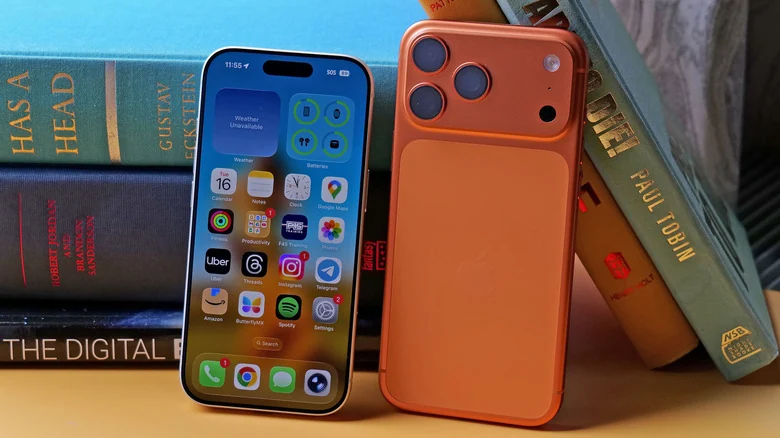
يوفر iPhone إعدادات مباشرة لتغيير طريقة تعامله مع الشحن وسحب الطاقة. عند تفعيل "الطاقة التكيفية" (Adaptive Power)، يحلل الهاتف أنماط استخدامك ويضبط كل شيء من سطوع الشاشة إلى بيانات الخلفية لتقليل استهلاك البطارية عندما لا تكون بحاجة إلى أقصى أداء. من ناحية أخرى، يجبر "وضع توفير الطاقة" (Low Power Mode) على تغييرات مشابهة لكنه يؤثر بشكل أكبر على أداء الهاتف، لذا يُفضل استخدامه فقط عند الحاجة الماسة. مع تفعيل الطاقة التكيفية، يتم تفعيل وضع توفير الطاقة تلقائياً عندما تنخفض البطارية إلى 20 في المئة.
حماية صحة البطارية على المدى الطويل
مع مرور الوقت، تفقد بطارية الهاتف قدرتها على الشحن بكفاءة والحفاظ على الشحنة لفترة أطول. بينما يكون بعض التدهور حتمياً، فإن تفعيل "الشحن المحسّن" (Optimized Charging) يمنع بعض هذا التآكل عن طريق إيقاف الشحن عند 80 في المئة حتى تحتاج إليه فعلياً. الأفضل من ذلك هو إمكانية تحديد حد للشحن بنفسك بحيث لا تمتلئ البطارية إلى 100 في المئة أبداً، مما يقلل من تآكلها مع مرور الوقت. بشكل عام، إذا استطعت الحفاظ على شحنة بطاريتك بين 20 و80 في المئة، بدلاً من السماح لها بالتفريغ الكامل أو الامتلاء الكامل، يمكنك إطالة عمر بطاريتك بشكل ملحوظ حتى قبل استخدام أي من هذه النصائح الأخرى.
المصادر
- EngadgetHow to get better iPhone battery life without closing any apps
تابع التسلسل الزمني
تغطية الكيانات المرتبطة
أخبار مرتبطة
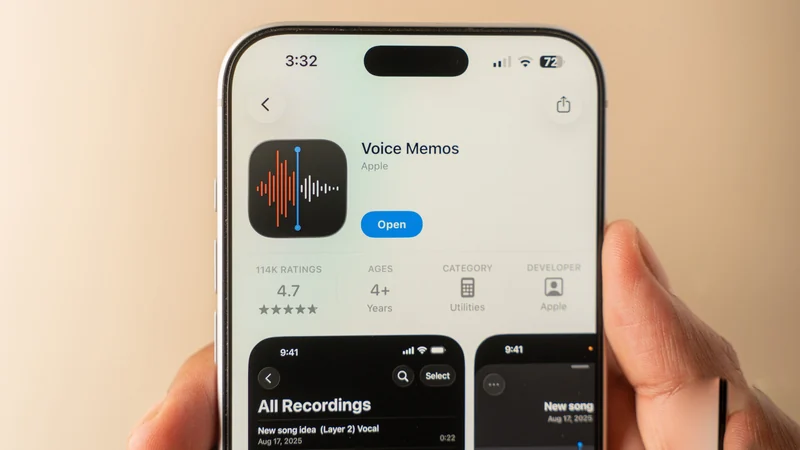
كيفية تسجيل الصوت على آيفون عبر تطبيق Voice Memos المدمج في iOS
يتيح تطبيق Voice Memos المدمج في نظام iOS تسجيل الصوت مباشرة على آيفون دون الحاجة لتطبيقات خارجية، مع ميزات متقدمة تشمل التسجيل المتعدد المسارات وتحويل الكلام إلى نصوص وإعدادات صوتية متنوعة.
طرق فعّالة لتقليل استهلاك البيانات الخلوية على آيفون
اكتشف كيفية تمديد باقة بياناتك على آيفون عبر تفعيل وضع توفير البيانات، ضبط التطبيقات في الخلفية، وإدارة جودة البث. نصائح تقنية دقيقة من Engadget.
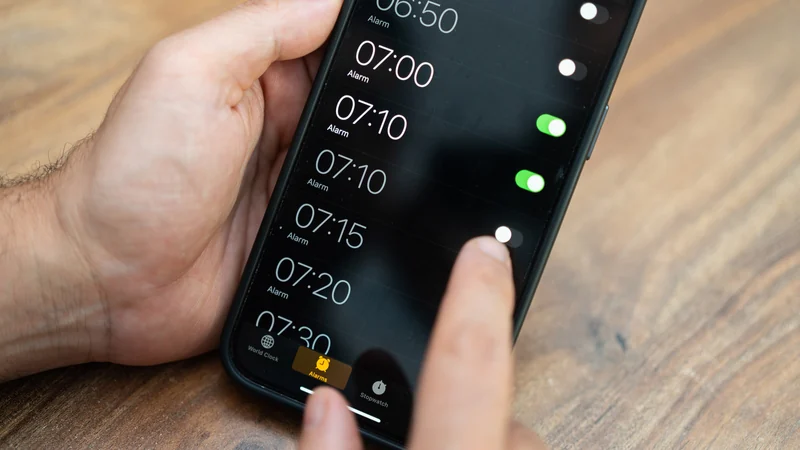
سر غريب في تطبيق الساعة على آيفون يصل إلى 4:39
اكتشف محدودية غريبة في إعدادات المنبه على آيفون حيث يتوقف التمرير عند 4:39. تعرف على أسباب هذا السلوك وميزات خفية أخرى في تطبيق الساعة.
ما معنى أيقونة الجرس على شاشة CarPlay؟
توضح أيقونة الجرس في CarPlay أن Siri تقرأ الرسائل الواردة تلقائياً. تعرّف على كيفية ضبط هذه الميزة وإدارة الإشعارات لتقليل التشتت أثناء القيادة بأمان.