أداة مايكروسوفت الجديدة تتفوق في تنظيف الحاسوب من الملفات الزائدة
بينما يركّز المستخدمون على التنظيف المادي، تتراكم الملفات غير المرئية داخل نظام ويندوز، وتكشف الأداة الجديدة عن حجمها الحقيقي.
 رضوان عبدالهاديمحرر وكاتب تقني
إهمال الصيانة البرمجية يهدد أداء الحاسوب
يعتاد معظم مستخدمي الحواسيب المكتبية على إجراء صيانة دورية تتمثل في فتح غطاء الجهاز وإزالة الغبار وفحص المراوح، وهو إجراء تغطيه أدلة الصيانة الشائعة مثل دليل تنظيف وتنظيم حاسوب ويندوز. إلا أن هناك مهمة ثانية أقل حظاً من الاهتمام، وهي التعامل مع الملفات الزائدة التي تتراكم داخل نظام ويندوز نفسه. أجرت منصة Engadget اختباراً شاملاً لمقارنة فعالية الأدوات التي توفرها مايكروسوفت، حيث ركزت التجربة على مسح الملفات دون حذفها فعلياً، بهدف تحديد حجم النفايات الرقمية التي يمكن التخلص منها على قرص واحد بسعة 1 تيرابايت كانت مساحة التخزين المتاحة فيه لا تتجاوز 4% فقط.
فحص الأدوات التقليدية يكشف عن قصور واضح
تتضمن حزمة ويندوز عدة أدوات مدمجة، أبرزها Disk Cleanup التي كانت موجودة منذ إصدار ويندوز 98 ولم تشهد تغييرات جوهرية، حيث تقتصر على مسح الملفات المؤقتة وسلة المحذوفات. كما توفر ميزة Storage Sense التي تعمل في الخلفية لتنظيف الملفات وفق جدول زمني. أظهرت النتائج أن أداة Disk Cleanup اقترحت تحرير 1.66 جيجابايت فقط، بينما قدمت Storage Sense نفس الرقم تماماً، مما يدل على استخدامهما لنفس الخوارزمية القياسية. في المقابل، كشفت أداة Microsoft PC Manager المستقلة عن وجود 26 جيجابايت قابلة للحذف، لكن هذا الرقم يتضمن ملفات لم يتم اختيارها تلقائياً، مما يعني أن الحجم الفعلي للملفات الزائدة التي اكتشفتها الأداة الجديدة يقارب 20 جيجابايت.
أدوات ويندوز تفشل في رصد الملفات الضخمة
للتحقق من دقة الأرقام، قام فريق الاختبار بقياس مساحة التخزين يدوياً، وتبين أن القرص يحتوي على حوالي 20 جيجابايت من الملفات الزائدة الحقيقية. اكتشفت أدوات ويندوز المدمجة نحو 8% فقط من هذه الملفات، بينما غطت قائمة Microsoft PC Manager حوالي 90% منها. كانت أكبر مصادر التلوث هي ذاكرة كاش NVIDIA بحجم 9.25 جيجابايت، وكاش متصفح Chrome بحجم 5 جيجابايت موزعة على أربعة ملفات تعريف، بالإضافة إلى 2.2 جيجابايت من ملفات تسرب التطبيقات. فشلت أدوات ويندوز في رصد أي من هذه الملفات، بينما نجحت الأداة الجديدة في اكتشافها، إلى جانب ملفات كاش تتركها أدوات التطوير مثل Python وNode.js.
عيب في إعدادات Storage Sense التلقائية
على الرغم من أن Storage Sense تعتبر الأداة الأفضل نظرياً بين خيارات ويندوز المدمجة، إلا أنها فشلت في العمل الفعلي خلال فترة الاختبار. أفاد النظام بأن حجم الملفات التي تم تنظيفها خلال الشهر الماضي كان صفراً بايت. السبب يكمن في الإعدادات الافتراضية التي تجعل الأداة تعمل فقط عندما تكون مساحة القرص منخفضة جداً، ولم يعتبر ويندوز نسبة 3.9% من المساحة المتاحة كحد أدنى يستدعي التدخل. نتيجة لذلك، بقيت ملفات عمرها ستة أشهر في سلة المحذوفات دون لمس. الحل بسيط ويتطلب من المستخدم الدخول إلى إعدادات التخزين وتغيير خيار تشغيل Storage Sense من وضع المساحة المنخفضة إلى التشغيل اليومي أو الأسبوعي أو الشهري، مع إمكانية ضبط عتبات الحذف لسلة المحذوفات والمجلدات التنزيلية بين 0 و60 يوماً.
دقة Microsoft PC Manager في التحليل والتنظيف
تفوقت Microsoft PC Manager بوضوح في شمولية الفحص، حيث حددت تلقائياً 8.9 جيجابايت كملفات آمنة للحذف، معظمها كاشات متصفحات وملفات مؤقتة. تركت الأداة ملفات كاش NVIDIA وملفات Python غير محددة، مما يترك القرار للمستخدم النهائي، وهو نهج منطقي لتجنب حذف ملفات قد تكون ضرورية. توفر الأداة أيضاً ميزة إدارة الملفات الكبيرة، التي تعرض قائمة بأضخم الملفات على القرص لتسهيل اتخاذ قرار الإبقاء أو الحذف. في القرص المختبري، اكتشفت الأداة 238 جيجابايت من الملفات التي تتجاوز حجمها 10 ميجابايت. رغم أنها ليست مثالية وتعرض إعلانات عن ميزات تحسين الأداء، إلا أنها تظل خياراً قوياً لإدارة المساحة.
أهمية استخدام أدوات إزالة التطبيقات بفعالية
عند الرغبة في تحرير مساحة، يلجأ المستخدمون عادةً إلى إلغاء تثبيت التطبيقات غير المستخدمة، لكن العديد من البرامج تترك خلفها مجلدات وملفات كاش وقيود في السجل (Registry). تقدم أداة Revo Uninstaller Free حلاً أفضل من خلال تشغيل أداة الإزالة الخاصة بالبرنامج أولاً، ثم مسح الملفات المتبقية. من ناحية أخرى، يُنصح بتجنب أداة CCleaner التي تحولت إلى برنامج ضخم يحتوي على إعلانات، خاصة بعد أن سحبت شركة Avast إصداراً منها في عام 2018 لجمعها بيانات استخدام أكثر مما هو متوقع. للحفاظ على نظافة الحاسوب، يُوصى بتشغيل Storage Sense أسبوعياً وإجراء تنظيف عميق باستخدام PC Manager شهرياً، مع استخدام Revo عند إزالة أي تطبيق.
الحدود الواقعية لتحرير مساحة التخزين
لا ينبغي توقع معجزات من عمليات التنظيف البرمجية؛ فإزالة جميع الملفات الزائدة في القرص المختبري رفعت نسبة المساحة المتاحة من 4% إلى ما بين 6% و7% فقط. لتحرير مساحة كبيرة فعلياً، يجب التعامل مع الملفات الكبيرة مثل الألعاب ومكتبات الصور والفيديوهات. إذا كان القرص ممتلئاً تقريباً، يمكن استخدام أداة البحث عن الملفات الكبيرة في PC Manager لتحديد أماكن استهلاك المساحة، ثم اتخاذ قرار بشأن ما يستحق الاحتفاظ به. يوفر دليل رؤية ما يشغل مساحة على حاسوب ويندوز خطوات إضافية لفهم استهلاك التخزين بشكل أفضل.
المصادر
- EngadgetYou might be neglecting the one thing that keeps your PC healthy
تابع التسلسل الزمني
تغطية الكيانات المرتبطة
أخبار مرتبطة
كيف تعمل مايكروسوفت على تحسين ويندوز لحواسيب RTX Spark
تعرف على الجهود التقنية التي تبذلها مايكروسوفت ونيفيديا لتحسين نظام ويندوز لأجهزة RTX Spark بمعالجات ARM ومعمارية Blackwell للألعاب والذكاء الاصطناعي.
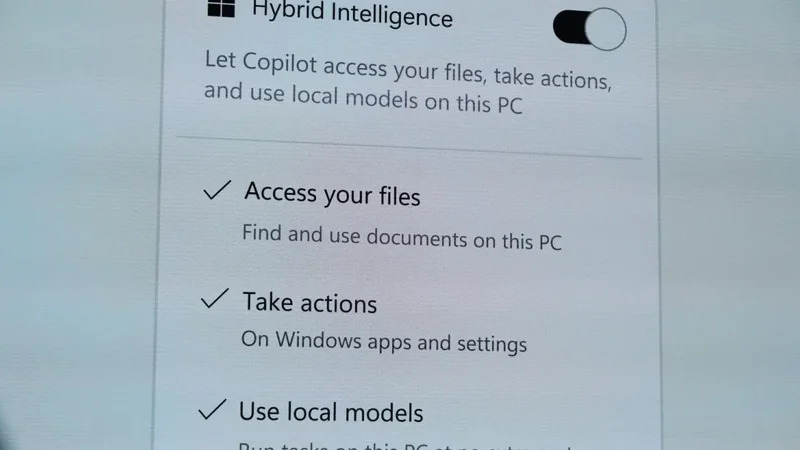
مايكروسوفت تعزز قدرات كوبايلوت للتحكم بملفات ويندوز
كشفت مايكروسوفت عن ترقية لنظام كوبايلوت الذكي تمنحه صلاحيات أوسع للوصول إلى الملفات المحلية وتنفيذ مهام متقدمة عبر نظام التشغيل ويندوز.
ما الذي تتوقعه من حدث مايكروسوفت للذكاء الاصطناعي وسرفيس في 7 أكتوبر؟
تستعد مايكروسوفت لإطلاق حدث في سان فرانسيسكو يركز على أجهزة Surface Laptop Ultra المزودة بمعالج NVIDIA RTX Spark، مع استعراض جديد لتقنيات الذكاء الاصطناعي الوكيل.
ميزة جدولة وحدات المعالجة الرسومية تهدد بطء البطاقات الضعيفة
تعرف على سبب استهلاك خاصية جدولة وحدات المعالجة الرسومية لقرابة جيجابايت من الذاكرة الرسومية، ولماذا يجب على مالكي البطاقات الاقتصادية إيقافها.