كيف يؤثر التزامن العمودي V-Sync على معدل الإطارات في حاسوبك؟
بينما يحل V-Sync مشكلة تمزق الشاشة، فإنه قد يسبب تأخراً في الاستجابة. إليك كيف تعمل التقنية ومتى يجب تفعيلها أو استبدالها.
 رضوان عبدالهاديمحرر وكاتب تقني
آلية عمل التزامن العمودي
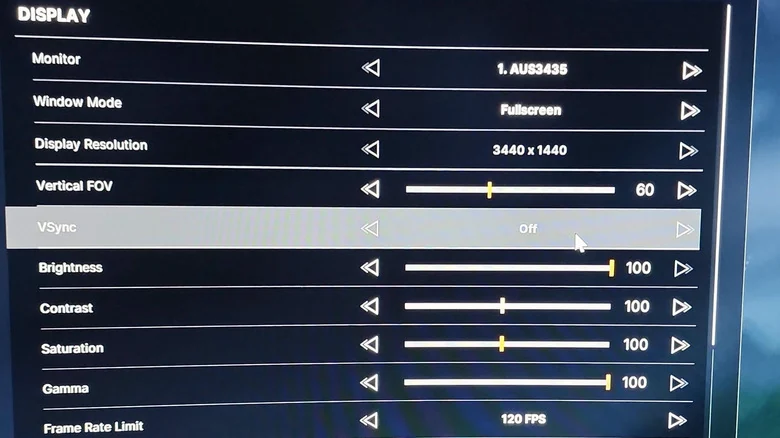
عند ضبط إعدادات الرسوميات في الألعاب، يظهر خيار V-Sync (التزامن العمودي) كأداة أساسية لتحسين جودة العرض. تعمل هذه التقنية على منع ظاهرة تمزق الشاشة، حيث تظهر أجزاء من إطارين مختلفين في نفس اللحظة على الشاشة. يحدث هذا التمزق عندما يكون معدل إطارات البطاقة الرسومية (GPU) غير متناسق مع معدل تحديث الشاشة (Refresh Rate).
لتوضيح الفكرة، إذا كانت بطاقتك الرسومية ترسم 100 إطار في الثانية، بينما معدل تحديث شاشتك 60 هرتز، ستظهر خطوط أفقية أو تشوهات بصرية. هنا يتدخل V-Sync لجعل البطاقة الرسومية تنتظر دورة تحديث الشاشة قبل إرسال الإطار التالي. بهذا، يتوافق معدل الإطارات مع معدل التحديث، مما يمنح انطباعاً بصرياً سلساً ومستقراً.
المزايا والمكاسب المحتملة
في السيناريو المثالي، يوفر V-Sync تدفّقاً نظيفاً للأطارات، حيث تبدو حركة الشخصيات والعالم المحيط سلسة ومتسقة. بالإضافة إلى ذلك، قد يؤدي هذا الانتظار إلى تقليل الحمل على البطاقة الرسومية، مما قد ينعكس إيجاباً على استهلاك الطاقة ودرجات الحرارة، وهو أمر مفيد في الأجهزة المحمولة أو الأنظمة الحساسة للحرارة.
العيوب وتأثيرها على الأداء
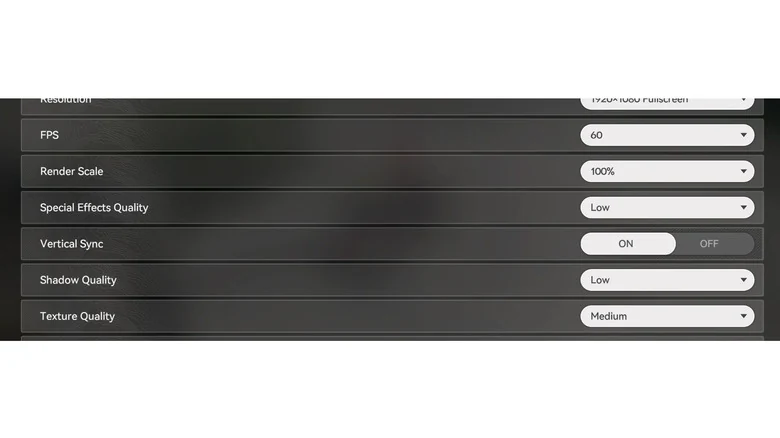
على الرغم من فوائده، يحمل V-Sync عيوباً واضحة. المشكلة الأولى تحدث عندما لا تستطيع البطاقة الرسومية مواكبة معدل تحديث الشاشة؛ في هذه الحالة، قد ينخفض معدل الإطارات المفاجئ إلى النصف (مثلاً من 60 إلى 30 إطاراً)، مما يسبب تلعثماً (Stuttering) يجعل تجربة اللعب سيئة أكثر من مجرد تمزق الشاشة.
العيبة الثانية هي تأخر الإدخال (Input Lag). بسبب الجدول الزمني الصارم لتسليم الإطارات، قد يحدث تأخير بسيط بين ضغطك على الأزرار وظهور النتيجة على الشاشة. في الألعاب البطيئة، قد لا يلاحظ اللاعب ذلك، لكن في الألعاب التنافسية السريعة، يجعل هذا التأخير التحكم يبدو ثقيلاً وبطيئاً.
بدائل معدل التحديث المتغير
توفر شركتا AMD وNvidia تقنيات معدل تحديث متغير (VRR) تعتبر غالباً نقطة انطلاق أفضل. تقنية AMD تسمى FreeSync، بينما تسمى تقنية Nvidia بـ G-Sync. بدلاً من إجبار البطاقة الرسومية على الالتزام بجدول تحديث ثابت، تسمح هذه التقنيات للشاشة بتعديل معدل تحديثها ديناميكياً لمطابقة الإطارات التي تنتجها البطاقة الرسومية.
هذا التوافق الديناميكي يقلل من تمزق الشاشة دون التسبب في تلعثم أو تأخر إدخال كبير، مما يوفر توازناً أفضل بين الأداء والاستجابة. ومع ذلك، تتطلب هذه التقنيات أن تدعم الشاشة والبطاقة الرسومية هذه الميزات بشكل أصلي.
إرشادات الضبط المثالي
إذا كانت شاشتك تدعم معدل التحديث المتغير، يُنصح بتفعيله من لوحة تحكم البطاقة الرسومية. عند استخدام G-Sync، القاعدة العامة هي تفعيل V-Sync أيضاً (عبر تطبيق NVIDIA) مع تحديد سقف لمعدل الإطارات ليكون أقل بـ 3 إطارات من الحد الأقصى لمعدل تحديث الشاشة. أما عند استخدام FreeSync، فيُفضل إبقاء V-Sync القياسي معطلاً، مع إمكانية تفعيله لاحقاً إذا استمر ظهور تمزق الشاشة.
يجب ملاحظة أن G-Sync يتطلب بطاقة رسومية من Nvidia متوافقة، بينما يعمل FreeSync مع بطاقات Nvidia أيضاً، مما يمنح مرونة أكبر. إذا لم يكن جهازك متوافقاً مع تقنيات معدل التحديث المتغير، يمكن استخدام V-Sync كحل احتياطي، بشرط أن يحافظ حاسوبك على معدل إطارات ثابت يساوي أو يتجاوز معدل تحديث الشاشة.
الخلاصة والتوصيات
إذا لم تلاحظ تمزقاً في الشاشة، يُفضل إبقاء V-Sync معطلاً. وإذا ظهرت المشكلة، فالتقنيات المتقدمة مثل FreeSync وG-Sync هي الخيار الأمثل. في حال غياب الدعم، يمكن تفعيل V-Sync داخل اللعبة أو عبر لوحة التحكم، مع تجنب تفعيله في الموضعين معاً لتجنب تعقيدات الأداء.
المصادر
- EngadgetWhat does V-Sync actually do to your PC's frames per second?
تابع التسلسل الزمني
تغطية الكيانات المرتبطة
أخبار مرتبطة
ما هو تمزق الشاشة في الألعاب وكيف يمكنك إصلاحه نهائياً؟
تعرف على أسباب مشكلة تمزق الشاشة أثناء الألعاب وكيف تساهم تقنيات معدل التحديث المتغير مثل G-Sync وFreeSync وV-Sync في حلها بفعالية.
معالجات OpenAI جالابي تختار وحدات AMD EPYC بدلاً من نيفيديا
اختارت شركة OpenAI دمج شرائح جالابي مع معالجات AMD EPYC Turin كمضيفين، متجنبة معالجات نيفيديا فيرا لكونها أقل نضجاً بهدف تقليل المخاطر.
ما الذي تتوقعه من حدث مايكروسوفت للذكاء الاصطناعي وسرفيس في 7 أكتوبر؟
تستعد مايكروسوفت لإطلاق حدث في سان فرانسيسكو يركز على أجهزة Surface Laptop Ultra المزودة بمعالج NVIDIA RTX Spark، مع استعراض جديد لتقنيات الذكاء الاصطناعي الوكيل.
عرض تخفيض بقيمة 520 دولاراً على حاسوب MSI Stealth A18 AI+ المخصص للألعاب
استفد من عرض توفير مميز بقيمة 520 دولاراً على حاسوب MSI المخصص للألعاب بشاشة 18 بوصة وبطاقة RTX 5090، ليتوفر بسعر 3,779 دولاراً بمواصفات قوية.