كيف تستخدم حاسوب ويندوز 11 لإجراء واستقبال المكالمات الهاتفية
تتيح ميزة Phone Link في ويندوز 11 تحويل الحاسوب إلى نقطة اتصال رئيسية، مما يسهّل إدارة المكالمات والرسائل دون الحاجة للبحث عن الهاتف باستمرار.
 رضوان عبدالهاديمحرر وكاتب تقني
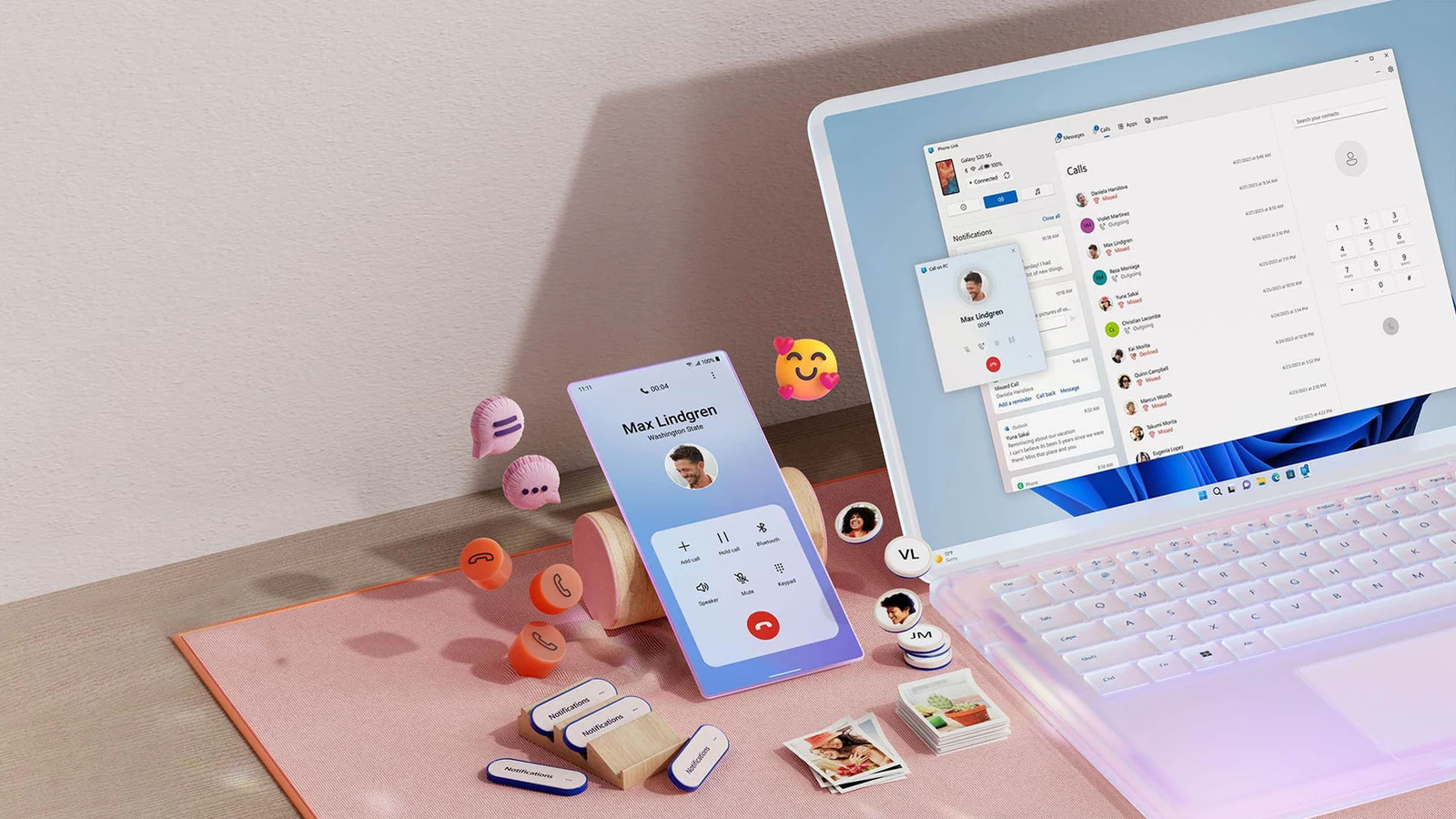
لماذا تحتاج إلى إجراء المكالمات من الحاسوب؟
قد يمر يوم أو أسبوع كامل دون الحاجة إلى إجراء مكالمة هاتفية تقليدية، لكن عندما يتوجب التواصل مع جهة لا تستخدم تطبيقات الدردشة، قد تفضل استخدام الحاسوب بدلاً من الهاتف. هذا النهج يسهّل تعدد المهام، خاصة إذا كنت ترتدي سماعات رأس طوال الوقت أثناء العمل. يوفر نظام ويندوز 11 حلاً مباشراً لهذه الحاجة دون الحاجة لتطبيقات خارجية معقدة. ويمكن الرجوع إلى Engadget للاطلاع على التفاصيل الأصلية للمصدر.
توجد بدائل أخرى مثل إصدارات سطح المكتب لتطبيقات الدردشة التي تدعم المكالمات الصوتية مثل واتساب، أو خدمات مثل Google Voice لإجراء المكالمات من رقم منفصل. ومع ذلك، إذا كنت ترغب في استخدام رقمك الحالي لإجراء مكالمات قياسية، فإن تطبيق Phone Link هو الخيار الأمثل والأكثر تكاملاً مع نظام التشغيل. ويمكن الرجوع إلى Big Tech للاطلاع على التفاصيل الأصلية للمصدر.
التحضيرات الأولية والتحديثات
يأتي تطبيق Phone Link مدمجاً في الإصدارات الحديثة من ويندوز 11، لكن من الضروري التأكد من تحديثه قبل البدء. افتح تطبيق Microsoft Store وانقر على تبويب التنزيلات، ثم اضغط على فحص التحديثات وتحديث تطبيق Phone Link إلى أحدث إصدار إذا لزم الأمر. كما يُنصح بالتحقق من إعدادات ويندوز للتأكد من تطبيق أحدث التصحيحات الأمنية والنظامية لضمان استقرار الاتصال.
ربط جهاز آيفون بنظام ويندوز
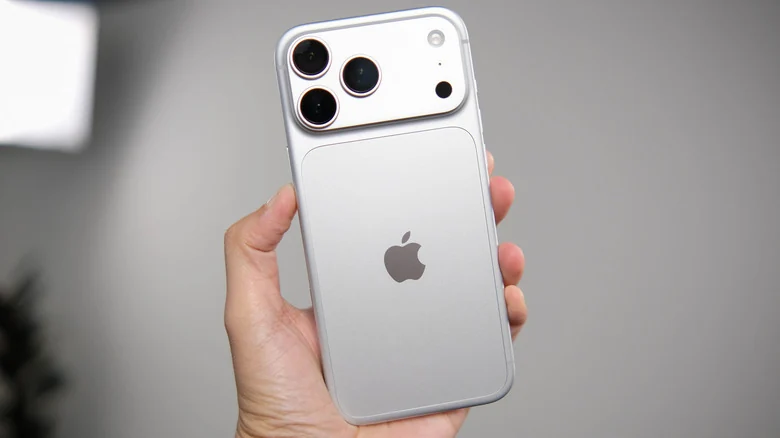
لبدء العملية مع آيفون، ابحث عن تطبيق Phone Link في قائمة ابدأ على حاسوبك وانقر على خيار iPhone. سيطلب النظام منك مسح رمز QR باستخدام هاتفك، مما سيوجهك عبر خطوات الإعداد على جانب الهاتف، بما في ذلك تثبيت تطبيق Link to Windows الخاص بنظام iOS. يتطلب هذا الإجراء تفعيل تقنية البلوتوث على كل من الهاتف والحاسوب لإتمام عملية الاقتران بنجاح.
بعد ظهور رمز الاقتران على شاشة الحاسوب، تأكد من النقر على زر Pair. على جهاز آيفون، انتقل إلى الإعدادات ثم البلوتوث، وانقر على أيقونة المعلومات بجانب اسم حاسوبك لتعديل الخيارات، بما في ذلك مزامنة جهات الاتصال. هذه الخطوات تضمن تدفق البيانات الأساسية اللازمة لإجراء المكالمات واستقبال الإشعارات.
إعدادات الربط لأجهزة أندرويد
تتشابه عملية الربط لأجهزة أندرويد إلى حد كبير، مع فارق رئيسي يتمثل في أن أجهزة أندرويد تقترن مع ويندوز عبر شبكة Wi-Fi أو البيانات الخلوية، بينما تبقى تقنية البلوتوث ضرورية لإجراء المكالمات الفعلية. يمكنك بدء العملية من تطبيق Link to Windows الخاص بنظام أندرويد، لكن النتيجة النهائية ستكون متطابقة. تأكد من منح التطبيق جميع الأذونات المطلوبة إذا كنت ترغب في استخدام الميزات المتقدمة.
إدارة المكالمات الوارد والصادر
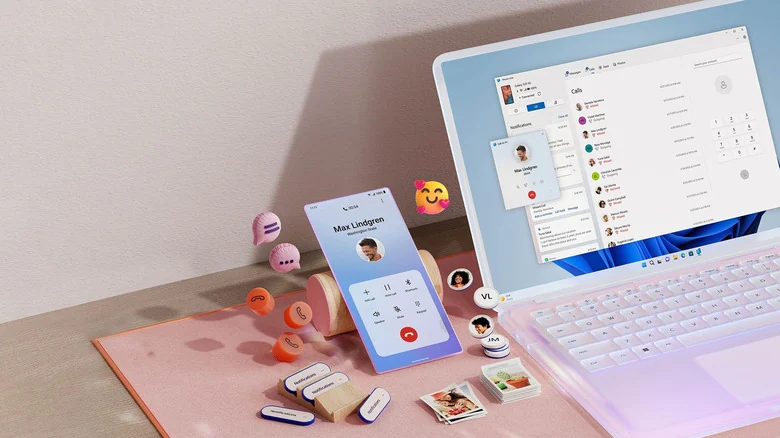
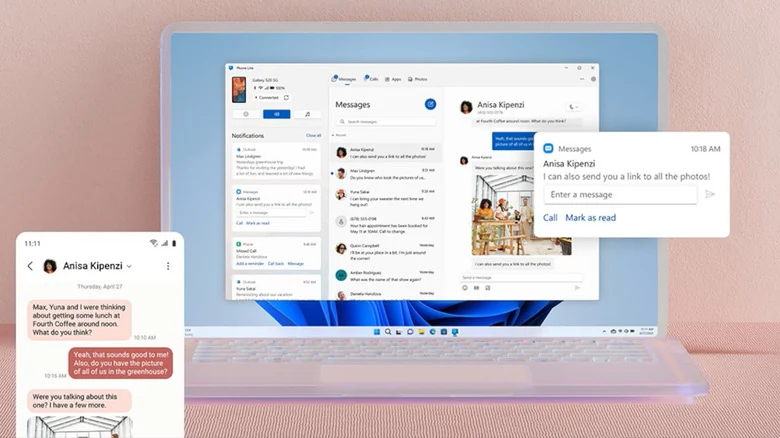
بعد إتمام الإعدادات، يصبح إجراء مكالمة هاتفية عبر تبويب المكالمات في تطبيق Phone Link أمراً بسيطاً. يمكنك البحث عن جهة اتصال مزامنة للاتصال بها بسرعة، أو استخدام لوحة الأرقام للمكالمات العفوية. لا تحتاج إلى القيام بأي إجراءات إضافية لاستقبال المكالمات الواردة على حاسوبك، لكن يُنصح دائماً بإبقاء هاتفك في مكان قريب لضمان إشارة اتصال نظيفة ومستقرة.
إذا كنت تخطط لاستقبال المكالمات على حاسوبك بانتظام، فقد يكون استخدام سماعة رأس مخصصة للألعاب أو سماعة مكتبية خياراً جيداً. هذا يمنع الأشخاص المحيطين بك من سماع صوت المكالمة، ويضمن وجود ميكروفون جاهز دائماً للاستخدام الفوري دون الحاجة للبحث عن هاتفك.
الفروقات الوظيفية بين آيفون وأندرويد
يقتصر دعم Phone Link لأجهزة آيفون على إجراء المكالمات وإرسال الرسائل النصية، بالإضافة إلى عرض الإشعارات الواردة على الهاتف وإغلاقها. قد يكون هذا كافياً للكثير من المستخدمين، ويمكن تفعيل أو تعطيل أي من هذه الوظائف من خلال فتح تطبيق Phone Link على الحاسوب والنقر على أيقونة الإعدادات واختيار الميزات.
يحصل مستخدمو أندرويد على قدرات إضافية قوية، أبرزها القدرة على عرض ونسخ آخر 2000 صورة من ألبوم الكاميرا. هذه الميزة توفر عناء مزامنة مكتبة صور Google Photos مباشرة مع وحدة التخزين، وتوفر طريقة أبسط لنسخ صورة واحدة إلى مستند أو أرشيف شخصي. تشمل الميزات الحصرية الأخرى وضع عدم الإزعاج، وكتم صوت الجهاز، والتحكم في تشغيل الموسيقى.
تخصيص الخصوصية وإدارة الإشعارات
بغض النظر عن نوع الهاتف المستخدم، من المفيد زيارة الخيارات الموجودة تحت الإعدادات العامة في تطبيق Phone Link. هناك، يمكنك تعديل كمية البيانات الشخصية المعروضة في الشريط الإخباري، وتحديد ما إذا كانت الشارات الرقمية ستظهر للرسائل والإشعارات غير المقروءة. قد تكون هذه الشارات مزعجة أحياناً، حيث تعطي انطباعاً بوجود معلومات جديدة بينما هي في الواقع نفس المواد التي بقيت على شاشة قفل الهاتف لساعات.
يصنف تطبيق Phone Link كل شيء كغير مقروء حتى تقوم بفحصه أو إغلاقه بشكل صريح. بالإضافة إلى ذلك، إذا كانت المكالمات المزعجة تعطل تركيزك أثناء العمل، يمكنك اتخاذ إجراءات لمكافحتها. توفر المنصة أدوات تساعدك على التعامل مع المكالمات غير المرغوب فيها، مما يحسن تجربة الاستخدام اليومية ويقلل من الانقطاعات المفاجئة.
المصادر
- EngadgetHow to use your Windows PC to make and receive phone calls
تابع التسلسل الزمني

تغطية الكيانات المرتبطة
أخبار مرتبطة
مجدول المهام في ويندوز 11: أداة مدمجة لتسريع الحاسوب
اكتشف كيف يمكن لمجدول المهام في ويندوز 11 أتمتة المهام المتكررة وتأجيل تشغيل التطبيقات، مما يحسّن أداء النظام ويوفر الطاقة دون الحاجة لبرامج خارجية.
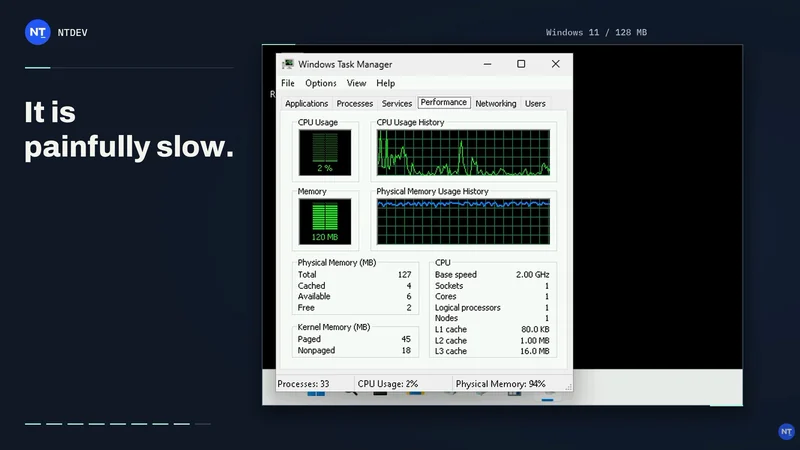
مطور يشغّل ويندوز 11 26H2 بذاكرة 128 ميجابايت فقط
نجح المطور NTDEV في تشغيل ويندوز 11 26H2 بذاكرة وصول عشوائي تبلغ 128 ميجابايت فقط، أي 3.1% من الحد الأدنى الموصى به من مايكروسوفت، مع الحفاظ على وظائف سطح المكتب الأساسية رغم البطء الشديد.
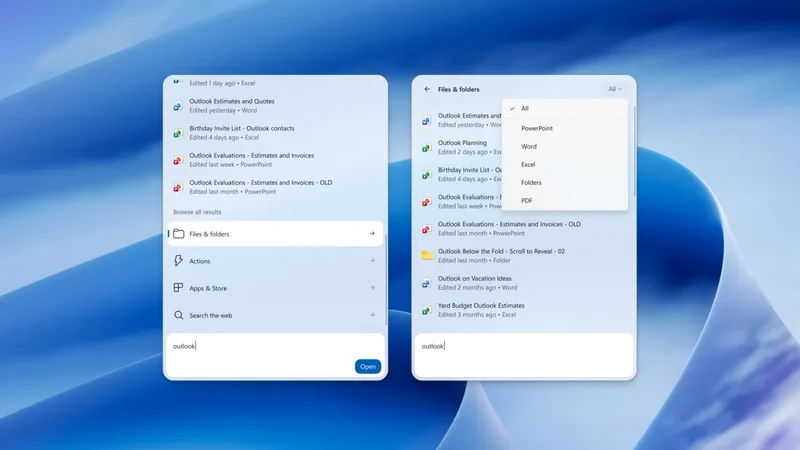
ويندوز 11 يختبر اختصارات إكس بوكس ومزايا بحث متطورة
تختبر أحدث إصدارات ويندوز 11 تحسينات شاملة تشمل اختصارات سريعة لوضع الألعاب وإمكانيات بحث متقدمة مع فلاتر وإجراءات هاتفية ذكية.
ويندوز 11 يحسّن قائمة النقر الأيمن وسط تراجع إيرادات الحواسيب
تطلق مايكروسوفت تحديثاً مبدئياً يتيح تخصيص قائمة النقر الأيمن في ويندوز 11، مع ميزة استعادة سحابية جديدة، في وقت تشهد فيه إيرادات تراخيص ويندوز انخفاضاً حاداً.