
كيفية الانضمام إلى مكالمات FaceTime عبر أندرويد وWindows
لم يعد FaceTime حكراً على مستخدمي منتجات آبل؛ حيث تتيح الميزة للمستخدمين الآخرين الانضمام للمكالمات عبر الويب بخطوات بسيطة.
 رضوان عبدالهاديمحرر وكاتب تقني
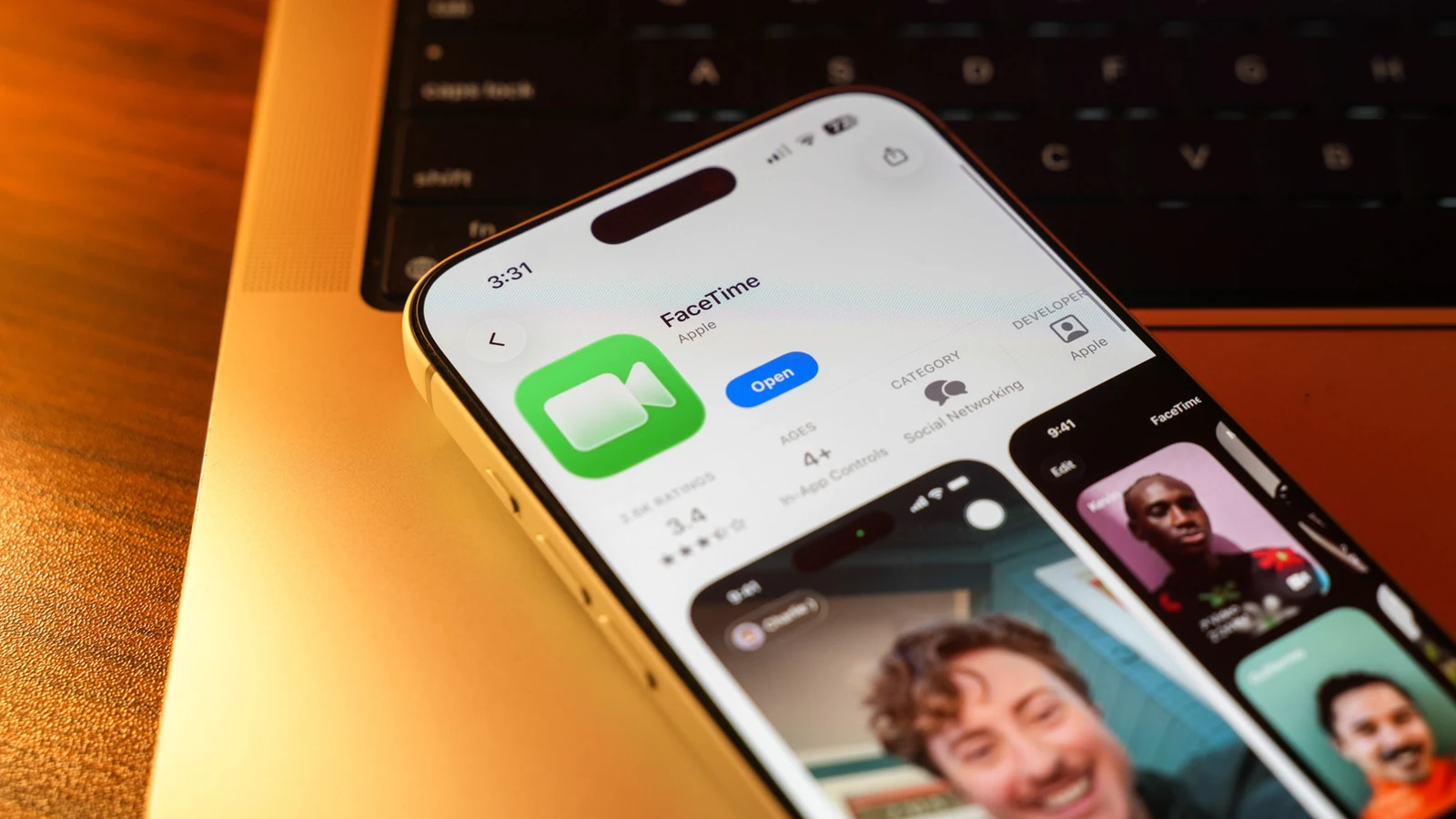
تجاوز قيود النظام: FaceTime للجميع
لطالما ارتبطت خدمة FaceTime بكونها تجربة مغلقة لمستخدمي أنظمة آبل فقط، إلا أن هذا الاعتقاد تغير بشكل جذري منذ أن تم تقديم دعم الوصول عبر الويب في عام 2021 ضمن تحديثات iOS 15 و macOS Monterey. واليوم، لم يعد من الضروري امتلاك جهاز iPhone أو Mac للمشاركة في محادثات الأصدقاء أو العائلة الذين يعتمدون حصراً على تقنيات آبل في اتصالاتهم اليومية. هذه الخطوة التي قامت بها [Apple](https://www.engadget.com/category/apple/) فتحت الباب أمام مستخدمي أنظمة أندرويد والحواسيب العاملة بنظام ويندوز للانضمام إلى المكالمات عبر متصفحات الويب، مما يقلل من الفجوة التقنية التي كانت تفرضها الأجهزة في السابق.
على الرغم من أن التجربة ليست متطابقة تماماً مع التطبيق الأصلي، إلا أنها توفر حلاً فعالاً وعملياً. وفي عالم يزخر بخيارات متعددة لمنصات التواصل مثل [WhatsApp](https://web.whatsapp.com/) أو [Telegram](https://web.telegram.org/)، تظل FaceTime خياراً مفضلاً للكثيرين نظراً لكونها مثبتة مسبقاً على كل جهاز من أجهزة آبل، مما يجعلها نقطة انطلاق سريعة للتواصل دون الحاجة لتثبيت تطبيقات إضافية من الطرف الآخر.
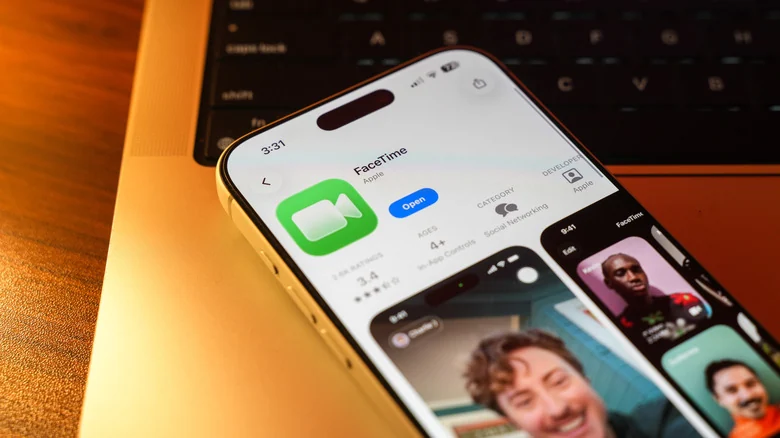
آلية العمل: كيف تنضم إلى المكالمة؟
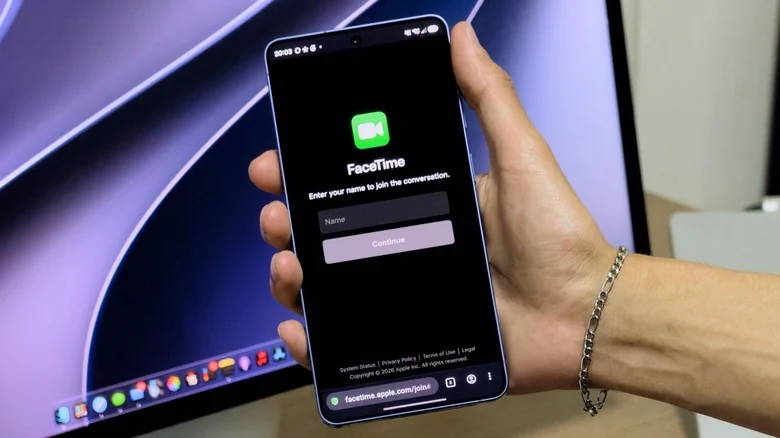
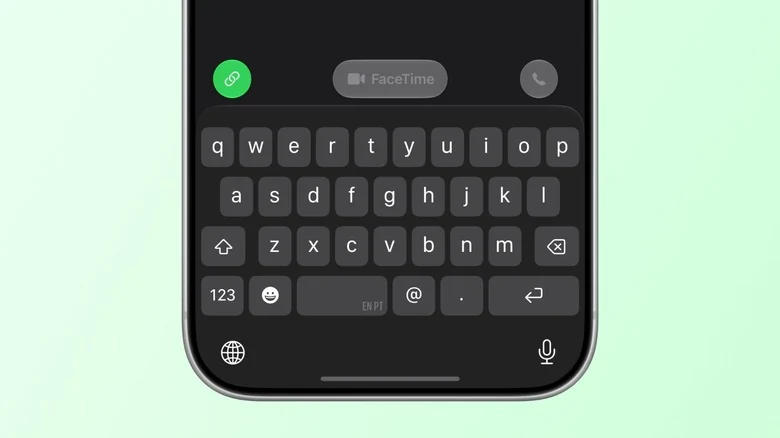
يجب التأكيد أولاً على أن مستخدم أندرويد أو ويندوز لا يمتلك صلاحية بدء المكالمة بنفسه؛ فالعملية تبدأ دائماً من طرف مستخدم جهاز آبل. يقوم هذا المستخدم بفتح تطبيق FaceTime والنقر على خيار 'إنشاء رابط' (Create Link)، ثم مشاركة هذا الرابط عبر المنصات المختلفة. بمجرد استلام الرابط، يمكن للمستخدم فتح الرابط عبر متصفح ويب حديث مثل Chrome أو Edge. كما يشير [Engadget](https://www.engadget.com/2260287/how-to-join-facetime-call-android-phone-windows-pc/)، فإن المتصفح سيطلب إذن الوصول إلى الكاميرا والميكروفون؛ وبمجرد منح هذه الأذونات وكتابة الاسم، يمكنك الانضمام مباشرة للمكالمة.
توصي آبل بضرورة توفر اتصال إنترنت مستقر لضمان جودة المكالمة، حيث تؤثر سرعة الشبكة بشكل مباشر على ثبات البث المرئي والصوتي. لا يتطلب الانضمام بأي حال من الأحوال إنشاء حساب آبل أو تسجيل الدخول، وهو ما يجعل العملية مرنة لأولئك الذين يفضلون الخصوصية أو لا يملكون حسابات مسجلة لدى الشركة.
حدود التجربة والوظائف المتاحة
بينما توفر هذه الميزة وظائف أساسية مثل التبديل إلى وضع الشاشة الكاملة، كتم الصوت، أو قلب الكاميرا لعرض المحيط، إلا أن التجربة عبر المتصفح تفتقر للعديد من المزايا المتقدمة. على سبيل المثال، لا يمكن لمستخدمي الويب استخدام ميزة 'مشاركة الشاشة' (Screen Sharing)، كما أن ميزة SharePlay التي تسمح بمشاهدة الأفلام أو الاستماع للموسيقى بشكل جماعي لا تعمل خارج نظام آبل. في مثل هذه الحالات، قد يكون الاعتماد على منصات متخصصة في مكالمات الفيديو عبر الأنظمة مثل [Zoom](https://www.zoom.com/) أو [Google Meet](https://meet.google.com/home/) خياراً أكثر تكاملاً إذا كانت هناك حاجة لميزات تفاعلية متقدمة.
مستقبل الاتصالات المتوافقة
تؤكد هذه المبادرة التي انطلقت منذ أن [it arrived back in 2021 with iOS 15 and macOS Monterey](https://www.engadget.com/apple-facetime-wwdc-2021-171840284.html) أن الشركات الكبرى تدرك ضرورة الانفتاح على الأنظمة الأخرى للحفاظ على فاعلية خدماتها. وبالنسبة للمستخدم، يوفر هذا النظام توازناً بين الخصوصية التي تقدمها آبل وسهولة الوصول التي تتطلبها الأجهزة غير التابعة لها. ورغم وجود بدائل عديدة، يظل FaceTime خياراً قوياً بفضل تكامله المسبق مع نظام آبل.
في النهاية، إذا كنت تتواصل مع مجموعة من الأصدقاء يستخدمون هواتف iPhone، فلا داعي للشعور بالعزلة التقنية. ما عليك سوى التأكد من تحديث متصفح الويب الخاص بك، والاعتماد على [strong internet signal](https://www.engadget.com/2250412/what-is-good-speed-home-internet-how-to-test/)، لتستمتع بمكالمة FaceTime سلسة بغض النظر عن الجهاز الذي تستخدمه.
المصادر
- EngadgetHow to join a FaceTime call with your Android phone or Windows PC