تحقق من منفذ HDMI لتفعيل ميزات PlayStation 5 الكاملة
قد يبدو العرض بصرياً ممتازاً، لكنك قد لا تستفيد من كامل قدرات جهازك إذا كان موصولاً بمنفذ HDMI غير مناسب.
 رضوان عبدالهاديمحرر وكاتب تقني
الفرق بين المظهر الجيد والأداء الكامل
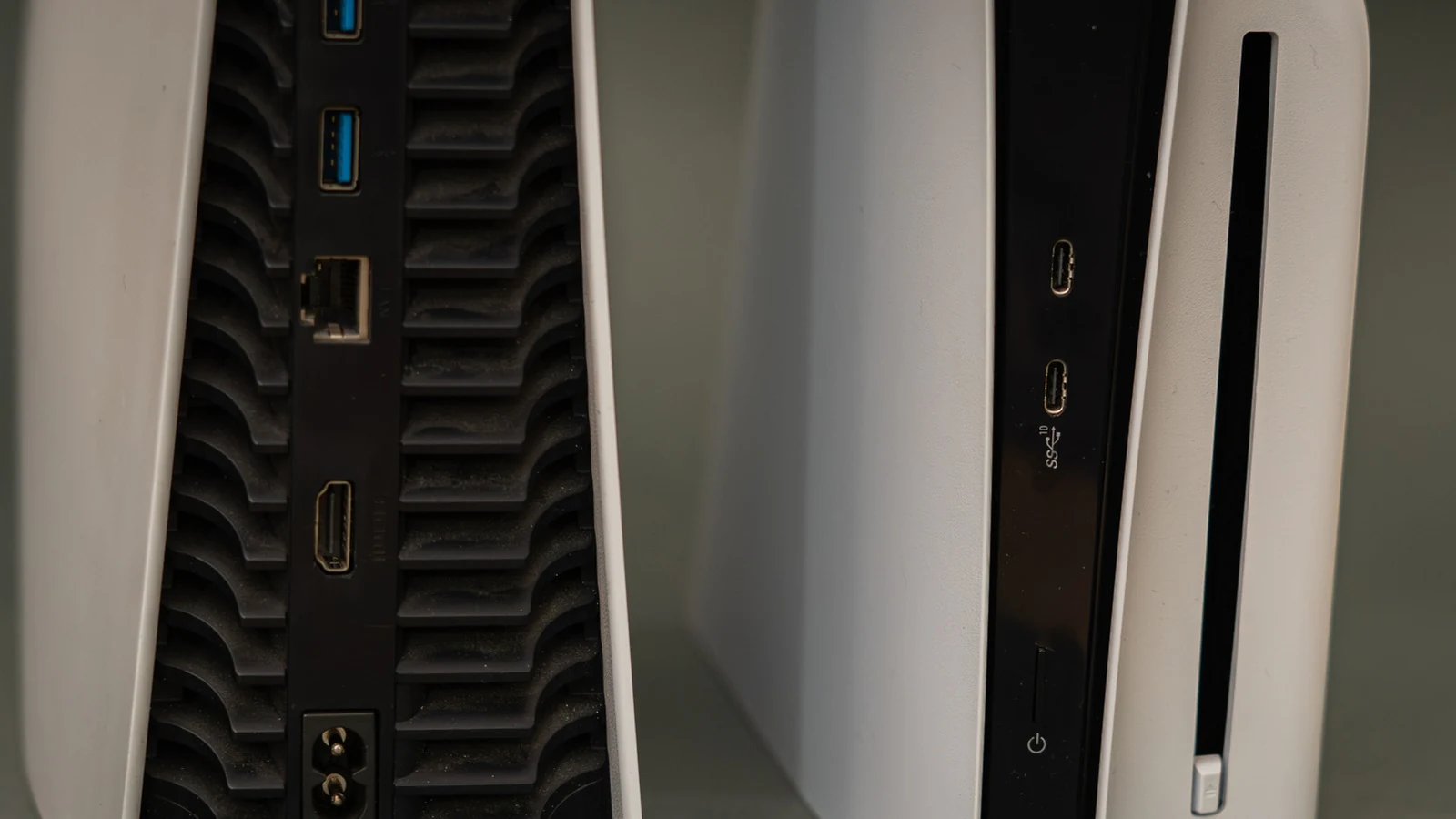
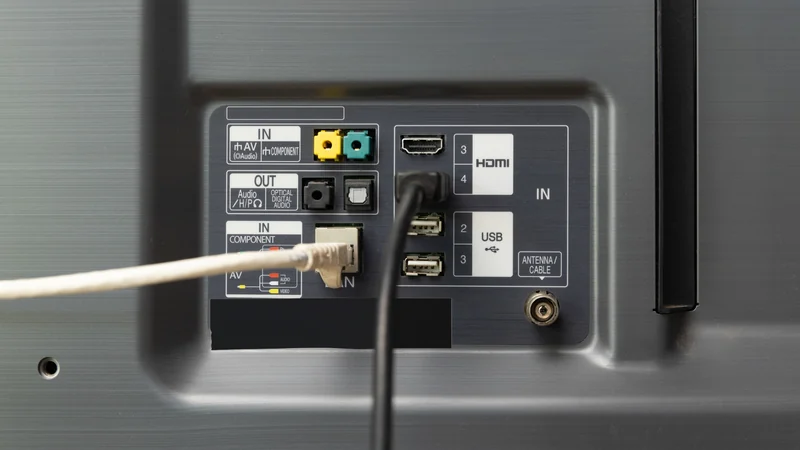
قد يبدو جهاز PlayStation 5 رائعاً عند توصيله بأي منفذ HDMI في التلفزيونات الحديثة، لكن هذا لا يعني أنك تحصل على التجربة الكاملة. يمكن للجهاز عرض صورة جيدة حتى عند توصيله بمنفذ يحد من قدراته، وهو خطأ بسيط يقع فيه الكثيرون. تأتي معظم التلفزيونات والشاشات مع عدة منافذ HDMI، وكل منها يحمل تسميات صغيرة يصعب قراءتها، أو قد لا تكون موجودة أصلاً. إذا لم تكن هناك تسميات واضحة، يجب عليك الرجوع إلى مواصفات علامتك التجارية ونموذج جهازك بدقة.
لماذا يعتبر HDMI 2.1 الخيار الأمثل؟
يدعم جهاز PlayStation 5 تقنية HDMI 2.1 لتوفير إخراج بدقة 4K بمعدل تحديث 120Hz، بالإضافة إلى ميزات ألعاب أخرى. للوصول إلى هذه الإمكانيات، تحتاج إلى شاشة متوافقة ومنفذ إخراج صحيح. المشكلة تتفاقم إذا كنت تنقل جهازك بين غرف مختلفة وتوصيله بتلفزيونات متعددة، حيث تختلف ترتيبات المنافذ بين العلامات التجارية والنماذج. لا تفترض أبداً أن نفس أرقام المنافذ تعني نفس المواصفات، حتى لو كانت جميع التلفزيونات في منزلك من نفس العلامة التجارية. لتحقيق أقصى استفادة، تحقق من مواصفات نموذجك الدقيق وابحث عن مدخل HDMI 2.1 يدعم 4K بمعدل 120Hz. في معظم التلفزيونات، تكون منافذ HDMI 2.1 هي الخيار الثالث أو الرابع.
أهمية اختيار الكابل الصحيح
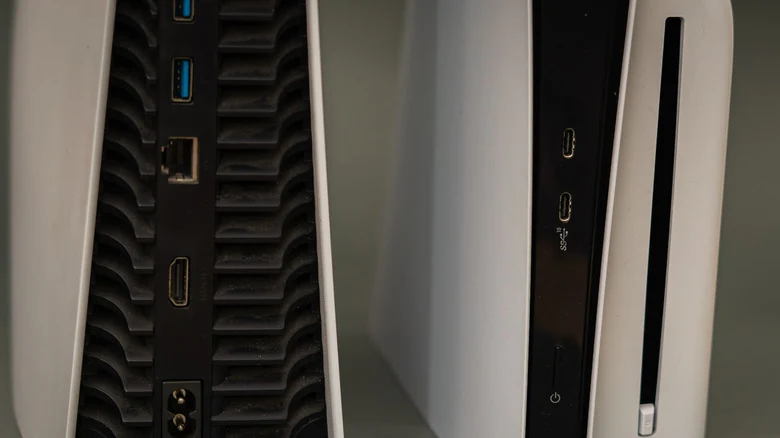
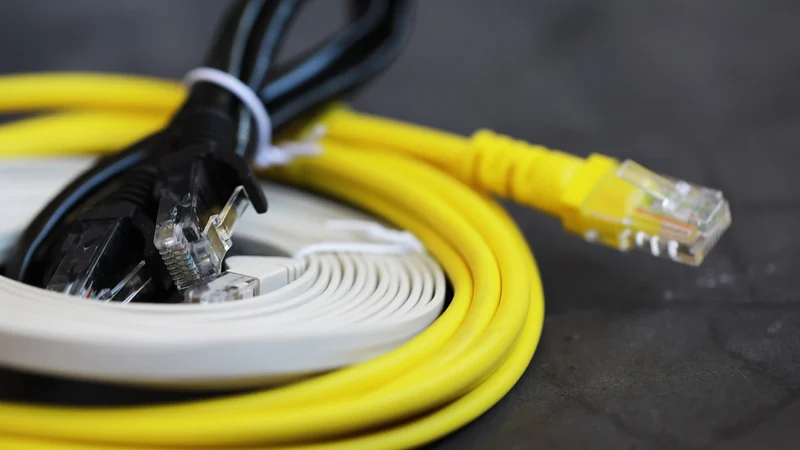
يعد اختيار الكابل عاملاً حاسماً أيضاً. توصي شركة سوني باستخدام كابل HDMI المرفق مع جهاز PlayStation 5، أو كابل آخر عالي الجودة من فئة Ultra High Speed (HDMI 2.1). من الأفضل توصيل الكابل مباشرة بالشاشة أو التلفزيون دون وجود شريط صوتي أو أجهزة وسيطة أخرى بينهما. في الغالبية العظمى من الحالات، هذا كل ما تحتاجه. لا يمكن لجهاز PlayStation 5 والتلفزيون توفير دعم إشارة ذروة إذا كان المنفذ، الكابل، أو المعدات الوسيطة تعيق ذلك.
فوائد معدل التحديث العالي
الميزة الرئيسية لاستخدام منفذ HDMI الصحيح هي الوصول إلى طيف كامل من ميزات الإخراج التي يدعمها جهاز PlayStation 5. يمكن لشاشة بمعدل تحديث 120Hz تحديث صورتها 120 مرة في الثانية، مما يعني أن ألعاب PlayStation 5 المتوافقة توفر حركة أكثر سلاسة مما يمكن أن توفره إعدادات 60Hz. ومع ذلك، يجب أن تدعم اللعبة نفسها إخراج 120 إطاراً في الثانية. ليس هذا الخيار مفعلاً افتراضياً دائماً، لذا تحقق من إعدادات الفيديو في اللعبة عن خيار مثل "إخراج 120Hz" أو "معدل إطارات عالٍ" أو ما شابه.
إعدادات الشاشة والتوافق
تذكر أن اللعب بمعدل تحديث 120Hz بدقة أقل (1080p أو 1440p) يمكن أن يعمل عبر HDMI 2.0 على شاشة متوافقة. لكن HDMI 2.1 هو الخيار ذي الصلة لإخراج 4K 120Hz الخاص بجهاز PlayStation 5. لاحظ أيضاً أن عدد قليل من ألعاب PlayStation 5 تعمل بدقة 4K/120؛ فمعظم أوضاع معدل الإطارات العالي تخفض الدقة لتعويض ذلك. إذا كنت تستخدم شاشة بمعدل تحديث عالٍ، تحقق من الدقات ومعدلات التحديث التي تدعمها عبر HDMI، حيث قد يختلف هذا عن مدخلات DisplayPort. معدل التحديث العالي وحده لا يدل على أن منفذ HDMI معيناً يدعم وضع PlayStation 5 الذي تريده.
تفعيل الميزات الإضافية والإعدادات
تشمل ميزات HDMI 2.1 الأخرى معدل التحديث المتغير (VRR)، والذي يزامن معدل تحديث شاشتك مع إخراج نظامك لمنع تمزق الشاشة. هناك أيضاً وضع تقليل الكمون التلقائي (Auto Low Latency Mode)، الذي يخبر تلفزيونك بالتبديل إلى "وضع اللعبة"، مما يعطل ميزات معالجة الصورة لتقليل تأخير الإدخال. لا يوجد رقم مدخل في تلفزيونك أفضل أو أسوأ من الآخر بطبيعته. "HDMI 1" و"HDMI 2" هي مجرد مسميات، وليست بالضرورة أرقام إصدارات مثل HDMI 1.x أو HDMI 2.x. قد يكون لديك منفذ مكتوب عليه بوضوح HDMI 2.1، وتوصيل كابل HDMI به، ولا تحصل على 4K 120Hz. بمجرد توصيل الجهاز، تحقق من إعدادات الإدخال في التلفزيون أو الشاشة، لأن HDMI 2.1 ليس الخيار الافتراضي دائماً. تستخدم شركات تصنيع مختلفة أسماء قوائم ومصطلحات مختلفة، مثل "الميزات المعززة" أو ما شابه.
خطوات الضبط على جهاز PlayStation 5
يجب عليك أيضاً التأكد من تفعيل الميزة على جهاز PlayStation 5. في القائمة الرئيسية، افتح الإعدادات > الشاشة والفيديو > إخراج الفيديو. اضبط الدقة على "تلقائي" لأفضل النتائج، واترك معدل نقل الفيديو على "تلقائي"، واضبط تفعيل إخراج 120Hz على "تلقائي" أيضاً. اختر "معلومات" لجهاز HDMI المتصل لعرض تفاصيل حول دقة الشاشة، ومعدل التحديث المتغير (VRR)، ودعم HDR. يوفر "إشارة إخراج الفيديو الحالية" أيضاً معلومات لاستكشاف الأخطاء وإصلاحها. إذا استمر الجهاز في عدم تقديم الإشارة المتوقعة، أعد التحقق من المدخل، والكابل، وإعدادات العرض قبل افتراض أن جهاز PlayStation 5 يحتاج إلى إرساله للإصلاح.
المصادر
- EngadgetThere's a chance your PlayStation 5 is plugged into the wrong HDMI port
تابع التسلسل الزمني
أخبار مرتبطة
4 عيوب رئيسية يجب معرفتها قبل شراء بلايستيشن 5 الآن
مع ارتفاع الأسعار وتوقف دعم الأقراص المادية، يواجه اللاعبون تحديات جديدة. تعرّف على أبرز العيوب التقنية والمالية التي تجعل شراء بلايستيشن 5 قراراً صعباً في الوقت الحالي.
تعديل PS5SX2 يتيح تشغيل أقراص PS2 الأصلية بدقة 4K على بلايستيشن 5
أطلق المطوّر Sword أداة PS5SX2 التي تتيح تشغيل أقراص بلايستيشن 2 الأصلية على PS5 بدقة 4K، مع تأكيد دعم أقراص PS3 قريباً.
انهيار مبيعات أجهزة الألعاب: إكس بوكس تنخفض 33% وPS5 تهبط 25%
تشهد سوق أجهزة الألعاب في الولايات المتحدة تراجعاً حاداً، حيث هبطت مبيعات إكس بوكس بنسبة 33% وPS5 بنسبة 25% بسبب الارتفاعات الحادة في الأسعار ونقص الرقائق.
جيم ستوب تبيع PS5 Pro بزيادة 500 دولار عن السعر الرسمي
تستغل جيم ستوب النقص الحاد في إمدادات بلايستيشن 5 برو لرفع الأسعار بشكل حاد، حيث تصل تكلفة الجهاز المستعمل إلى 1399 دولاراً وسط أزمة عالمية في رقائق الذاكرة.