
دليل إعداد سماعات Sonos: خطوات الضبط والتحسين عبر التطبيق
بعد تجاوز التحديات البرمجية السابقة، أصبحت عملية إعداد سماعات Sonos أكثر سلاسة. إليك دليلك الشامل لضبط أجهزتك والحصول على أفضل تجربة صوتية.
 رضوان عبدالهاديمحرر وكاتب تقني
تطور تجربة تطبيق Sonos
شهدت تجربة المستخدم مع تطبيق Sonos تحسناً ملحوظاً خلال العامين الماضيين، مما أنهى مرحلة كانت توصف فيها البرمجيات بأنها غير مستقرة. بفضل التحديثات الأخيرة التي طرحتها شركة Sonos، أصبح إعداد الأجهزة الجديدة أو إضافة سماعات إضافية إلى نظامك الحالي عملية مباشرة وأقل تعقيداً مقارنة بالماضي، حيث تم تجاوز مشكلات التحديثات السابقة التي عانت منها الشركة.
سواء كنت تمتلك سماعة كلاسيكية أو طرازاً متطوراً يدعم تقنية الصوت المحيطي، فإن العملية التقنية متشابهة إلى حد كبير. يمكنك الآن إدارة أجهزتك عبر تطبيق "S2" المتاح للتحميل عبر متجر التطبيقات App Store أو Google Play، مما يضمن توافقاً أكبر مع مختلف الأنظمة والأجهزة.
خطوات الإعداد الأولية للسماعات
للبدء، تأكد من توصيل السماعة بمصدر الطاقة وتحميل تطبيق Sonos على هاتفك أو جهازك اللوحي. من الضروري أن يكون الجهاز المحمول والسماعة متصلين بنفس شبكة Wi-Fi لضمان التعرف على الجهاز. عند فتح التطبيق، اختر "بدء نظام Sonos جديد" (Start a new Sonos system)، ثم اضغط على "إضافة سماعة" (Add your speaker).
سيبدأ التطبيق في البحث عن الجهاز، وبمجرد العثور عليه، سيقوم بإرشادك لربطه بشبكة الإنترنت الخاصة بك؛ لذا تأكد من توافر كلمة مرور الراوتر. بعد ذلك، يمكنك تعيين اسم للغرفة التي توجد بها السماعة، مثل "غرفة المعيشة" أو "غرفة النوم"، أو إنشاء اسم مخصص لجهازك. إذا كنت من مالكي الإصدارات المتقدمة مثل Sonos Era 300، فستتبع نفس الخطوات البسيطة للاندماج في النظام الصوتي.
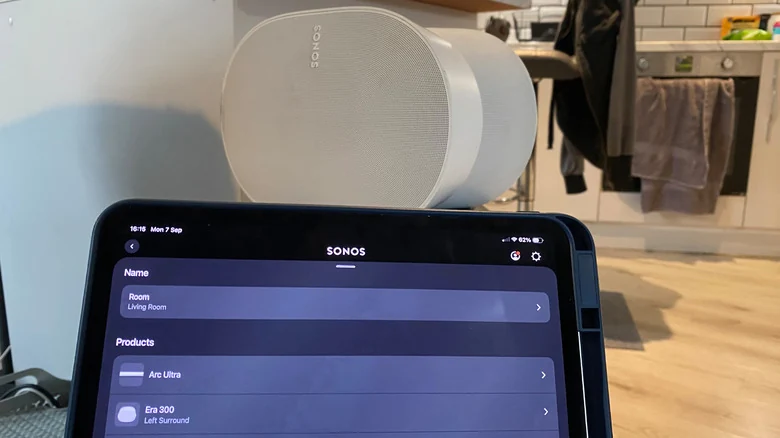
توسيع نطاق نظامك الصوتي
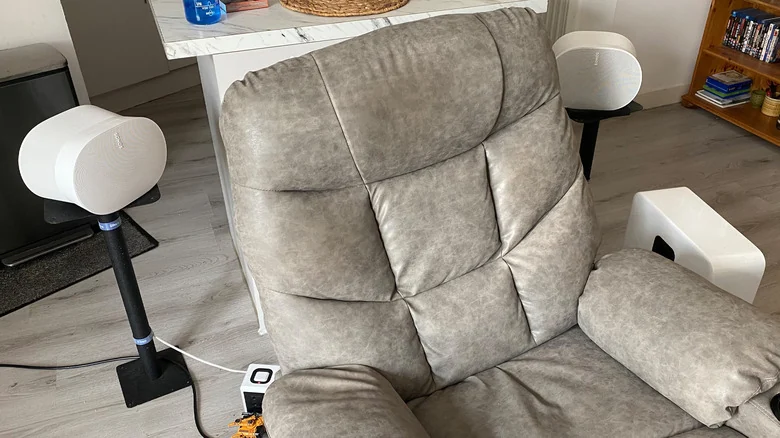
بمجرد إعداد السماعة الأولى، ستصبح إضافة سماعات إضافية أمراً يسيراً. توجه إلى القائمة الفرعية "إضافة سماعة أو مكون" (Add Speaker or Component) من الإعدادات لإقران أجهزة جديدة. تجدر الإشارة إلى أن بناء نظام صوت محيطي كامل يتطلب في الغالب استخدام سماعات من نفس الطراز؛ أي تجنب خلط طرازين مختلفين في نفس الإعداد المحيطي لضمان توازن الأداء.
بالإضافة إلى التحكم الصوتي المباشر، يمكنك دمج مساعدين شخصيين مثل Amazon Alexa عبر الانتقال إلى إعدادات "إضافة مساعد صوتي" (Add a Voice Assistant). هذه المرونة في التطبيق تجعل من Sonos نظاماً بيئياً متكاملاً للمنزل الذكي، بشرط الحفاظ على تحديثات البرمجيات بانتظام لتجنب المشاكل التقنية في المستقبل.
حل مشكلات الاتصال الشائعة
إذا واجهت صعوبة في اتصال التطبيق بالسماعات، فغالباً ما يكون السبب هو الشبكة. تحقق دائماً من أن الجهازين على نفس شبكة Wi-Fi، وتجنب استخدام شبكات الضيوف (Guest Network). إذا قمت بتغيير كلمة مرور الراوتر مؤخراً، فقد يتوقف النظام عن الاستجابة، وفي هذه الحالة يجب تحديث بيانات الشبكة داخل التطبيق.
تعتبر خدمات VPN من العوامل التي قد تعيق التواصل بين الهاتف والسماعة، لذا يُنصح بإيقافها مؤقتاً أثناء عملية الإعداد. لمستخدمي أجهزة Apple، تأكد من منح التطبيق صلاحية الوصول إلى الشبكة المحلية (Local Network). إذا استمرت المشكلة، قم بإعادة تشغيل الجهاز بفصله عن الكهرباء لمدة دقيقة كاملة، أما كحل أخير، فقد تضطر لإجراء "إعادة ضبط المصنع" (Factory Reset)، مع التنبيه بأن ذلك سيؤدي إلى مسح إعدادات TruePlay المحفوظة.
ضبط الصوت للحصول على أداء مثالي
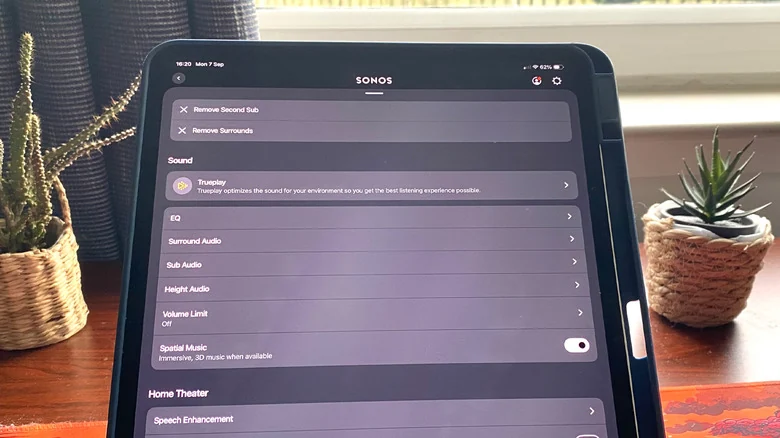
يقدم تطبيق Sonos ميزة TruePlay التي تقوم بتحليل صوت الغرفة. تستخدم الميزة نغمات اختبارية تقيسها ميكروفونات هاتفك أثناء تجولك في المكان، مما يسمح للسماعة بتعديل تردداتها لتناسب توزيع الأثاث وتصميم الغرفة. هذا الضبط يحقق توازناً صوتياً أفضل، خاصة في المساحات المفتوحة.
يمكنك أيضاً الدخول إلى إعدادات الصوت (Sound) ثم EQ لتعديل مستويات الجهير (Bass) والتربل (Treble). إذا كنت تمتلك أنظمة عرض سينمائي متطورة، يمكنك الحصول على نصائح متقدمة حول the best setting and placement for your Dolby Atmos soundbar لتحقيق أفضل توزيع صوتي ممكن. تذكر دائماً أن التعديلات البسيطة في المعادل الصوتي (EQ) بمدى يتراوح بين -15 و+15 يمكن أن تحدث فرقاً كبيراً في وضوح الأصوات البشرية وتأثيرات الإضاءة الصوتية.
المصادر
- EngadgetHow to set up your Sonos speakers using the app