كيفية تفعيل الأنشطة الحية على آيفون وكار بلاي
تتيح ميزة الأنشطة الحية من آبل عرض معلومات لحظية من التطبيقات على شاشة آيفون وكار بلاي، مما يسهل متابعة التحديثات المهمة أثناء التنقل أو القيادة.
 رضوان عبدالهاديمحرر وكاتب تقني
ما هي الأنشطة الحية على آيفون؟
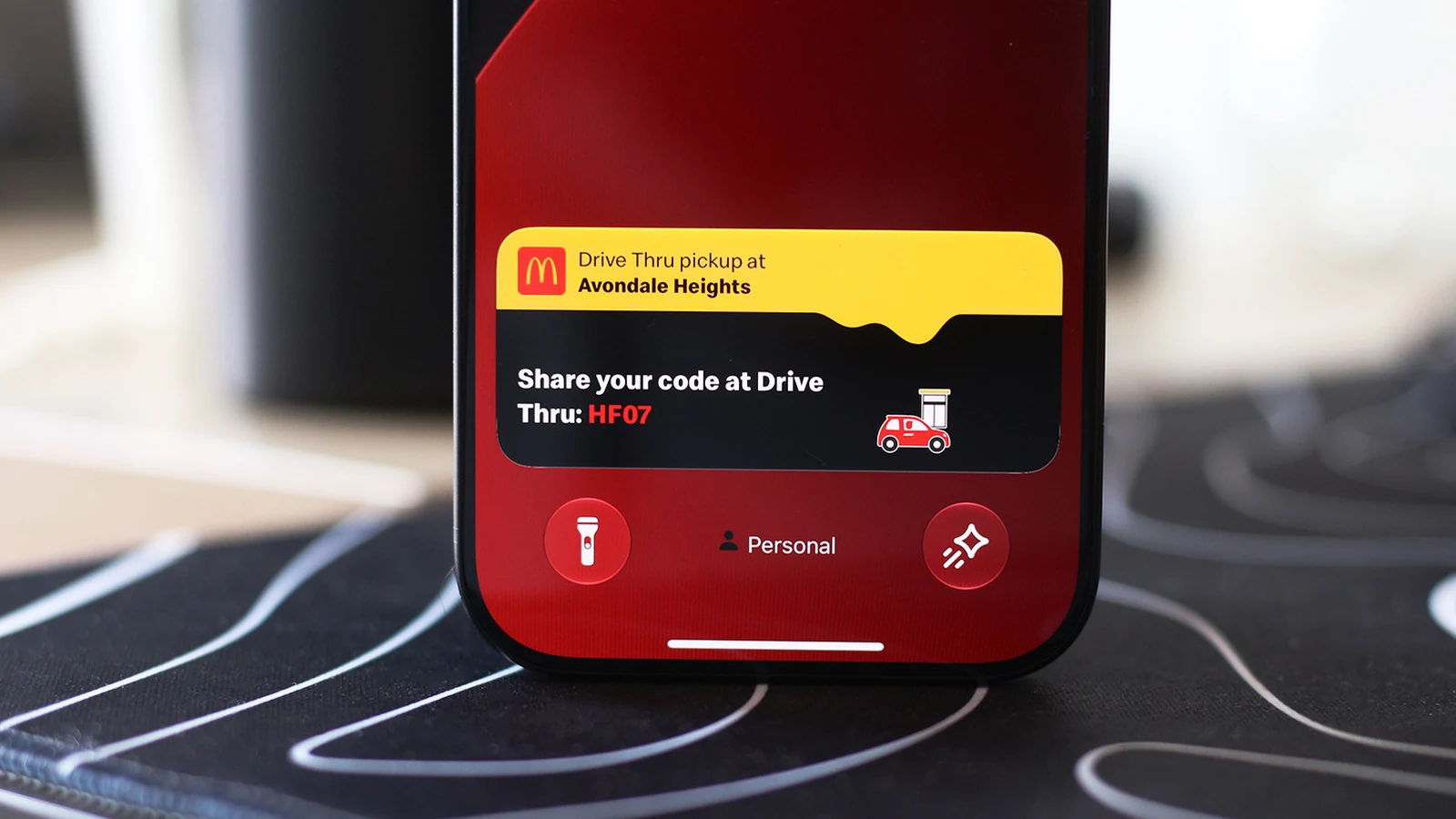
تُعد ميزة الأنشطة الحية (Live Activities) من أبرز الإضافات التي طورتها شركة آبل لتجربة نظام التشغيل iOS، حيث تهدف إلى إبقاء المعلومات الأكثر أهمية في الوقت الفعلي في مكان يسهل الوصول إليه دون الحاجة لفتح التطبيق باستمرار. تعتمد هذه الميزة بشكل أساسي على التصميم الفريد لشاشات هواتف آيفون الحديثة، وتحديداً على ما يُعرف بالجزيرة الديناميكية (Dynamic Island)، وهي المنطقة المستطيلة في أعلى الشاشة التي استغلتها آبل لتحويل قيد تصميمي سابقاً إلى عنصر وظيفي مفيد.
تظهر الأنشطة الحية على الجزيرة الديناميكية عندما تكون الهاتف قيد الاستخدام، لعرض معلومات قد ترغب في متابعتها دون التبديل المستمر بين التطبيقات. تشمل الأمثلة الشائعة على هذه الأنشطة المؤقتات، وتعليمات الملاحة، وتشغيل الموسيقى، ونتائج المباريات الرياضية. كما تكيّفت العديد من التطبيقات الطرفية، مثل خدمات توصيل الطعام وتتبع الرحلات الجوية، لاستخدام هذه الميزة لعرض حالة الطلبات أو مواعيد الإقلاع والهبوط بشكل لحظي.
التحقق من إعدادات التطبيقات
يُفترض نظرياً أن تكون الأنشطة الحية مفعلة افتراضياً على أجهزة آيفون، ولكن في حال عدم ظهورها لتطبيقات معينة، قد يكون السبب تعطيلها عن طريق الخطأ. للتحقق من ذلك، يجب الانتقال إلى تطبيق الإعدادات (Settings) ثم اختيار قسم التطبيقات (Apps)، والنقر على التطبيق الذي لا يعمل بشكل صحيح. هناك، يجب التأكد من أن شريط التمرير الخاص بالأنشطة الحية (Live Activities) مفعّل.
من المهم ملاحظة أن الأنشطة الحية تعمل بشكل مستقل عن الإشعارات العادية، لكن قد يكون تفعيل إشعارات التطبيق مفيداً إذا لم تظهر التحديثات المتوقعة. هذا التمييز يضمن وصول المعلومات الحرجة للمستخدم حتى لو كانت الإشعارات التقليدية معطلة، مما يعزز موثوقية الميزة في عرض البيانات اللحظية.
السماح بالعرض على شاشة القفل
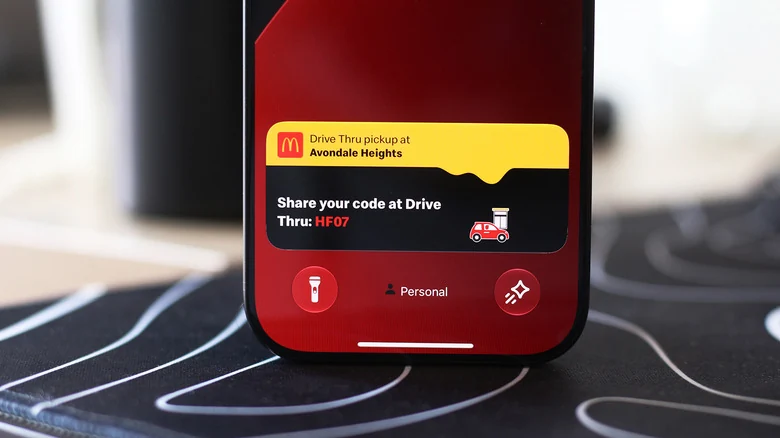
لا تقتصر الأنشطة الحية على الجزيرة الديناميكية فقط، بل تظهر أيضاً على شاشة القفل (Lock Screen) عندما لا يكون الجهاز قيد الاستخدام المباشر. لضمان ظهور هذه المعلومات على شاشة القفل، يجب على المستخدم التحقق من إعدادات الأمان والخصوصية. يتم ذلك بالانتقال إلى الإعدادات ثم قسم Face ID & Passcode، وأدخل رمز المرور الخاص بك.
بعد ذلك، قم بالتمرير لأسفل إلى قسم "السماح بالوصول عند القفل" (Allow Access When Locked)، وتأكد من أن خيار الأنشطة الحية مفعّل. هذه الخطوة ضرورية لأن آبل تقيّد وصول بعض المعلومات الحساسة أو الديناميكية عند قفل الشاشة لأسباب تتعلق بالخصوصية والأمان، لذا يجب منح الإذن صراحةً لعرض هذه الأنشطة.
عرض الأنشطة الحية على كار بلاي
توفر ميزة كار بلاي (CarPlay) من آبل وسيلة سهلة للوصول إلى المعلومات الحيوية من آيفون دون تشتيت السائق أثناء القيادة. كجزء من هذه التجربة، يمكن لكار بلاي عرض الأنشطة الحية، مما يتيح للمستخدمين تتبع حالة طلبات الطعام أو تحديثات الرحلات الجوية القادمة مباشرة على شاشة السيارة.
تظهر الأنشطة الحية من آيفون تلقائياً على لوحة قيادة كار بلاي (CarPlay Dashboard)، وهي العرض مقسم الشاشة الموجود على يسار قائمة التطبيقات. إذا كنت تستخدم تطبيقاً يشغل الشاشة بالكامل، ستظهر الأنشطة الحية كإشعارات في أسفل الشاشة. وفي حال كانت هذه الإشعارات مصدر تشتيت، يمكن تعطيل الميزة في كار بلاي أو تعطيل الأنشطة الحية للتطبيقات الصاخبة تحديداً.
استكشاف الأخطاء وإصلاحها
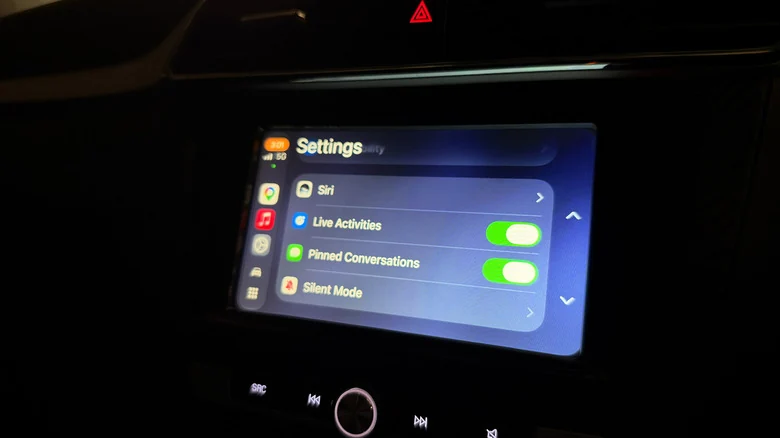
إذا لم تظهر الأنشطة الحية على شاشة كار بلاي، يجب فتح تطبيق الإعدادات داخل واجهة كار بلاي، والتمرير لأسفل للتأكد من أن مفتاح الأنشطة الحية مفعّل. بالإضافة إلى ذلك، يجب التأكد من تفعيل خيار "الاقتراحات في كار بلاي" (Suggestions in CarPlay) أو "الاقتراحات في لوحة القيادة" (Suggestions in Dashboard).
إذا استمرت المشكلة، يُنصح بتجربة تعطيل وضع "التركيز أثناء القيادة" (Driving Focus) إذا كان يعمل، حيث قد يقوم هذا الوضع بتقييد بعض الإشعارات والأنشطة للحفاظ على انتباه السائق. هذه الخطوات البسيطة غالباً ما تحل مشاكل العرض الشائعة المرتبطة بتعارضات الإعدادات بين النظام الأساسي ونظام السيارة.
تخصيص أدوات كار بلاي
بجانب الأنشطة الحية، تتيح آبل للمستخدمين إضافة أدوات صغيرة (Widgets) إلى كار بلاي للحصول على تحكم سريع ومعلومات من التطبيقات دون الحاجة لفتحها. تعيش هذه الأدوات في القسم الأيسر من لوحة قيادة كار بلاي، مما يوفر وصولاً فورياً للوظائف الأساسية مثل الملاحة أو الموسيقى.
يمكن للمستخدمين قضاء المزيد من الوقت في تطبيق الإعدادات لاكتشاف طرق إضافية لتخصيص مظهر كار بلاي على شاشة السيارة، بما في ذلك تغيير خلفيات الشاشة وتخطيط العناصر. يوفر هذا المستوى من التخصيص تجربة استخدام مخصصة تناسب تفضيلات كل سائق، مع الحفاظ على بقاء المعلومات المهمة في متناول النظر دون إزعاج.
المصادر
- EngadgetHow to enable Live Activities on iPhone and CarPlay
تابع التسلسل الزمني


تغطية الكيانات المرتبطة
أخبار مرتبطة
هل يوفر متصفح سفاري على آيفون حماية خصوصية مطلقة؟
يتمتع متصفح سفاري بمزايا خصوصية افتراضية قوية، لكن هل تكفي لحمايتك بالكامل؟ نستعرض قدرات المتصفح وحدوده في مواجهة التهديدات الرقمية الحديثة.

ميزات وعيوب وضع القفل في آيفون.. هل تحتاج للحماية القصوى؟
استكشف ميزات وعيوب وضع القفل (Lockdown Mode) في أجهزة آيفون من أبل، وكيف يوفر حماية قصوى ضد برامج التجسس رغم تأثيره على تجربة الاستخدام اليومية.
تسريبات جديدة تكشف عن ميزات تحكم ذكي لمنتجات Apple وLG
كشفت تسريبات جديدة من منصة إكس عن ميزات تحكم متطورة عبر تقنية الاتصال القريب وتكامل ذكي مع هواتف آيفون لملحقات المنزل الذكي القادمة من شركة إل جي.

أبل تطلق تحديثات iOS 27.2 وmacOS مع مزايا ذكاء اصطناعي لـ Siri
أطلقت أبل تحديثات أنظمة التشغيل iOS 27.2 وmacOS 27.2 متضمنة ميزات ذكاء اصطناعي جديدة لمساعدها Siri، وخيارات تحكم متقدمة، وهوية بصرية محدثة لأبل ميوزك.