
تشغيل واجهة Samsung DeX على الشاشة الداخلية لهاتف Galaxy Z Fold 8
أصبح بإمكان مستخدمي الهواتف القابلة للطي تشغيل تجربة سطح المكتب الكاملة من سامسونج على هواتفهم مباشرة بفضل حل تقني جديد.
 رضوان عبدالهاديمحرر وكاتب تقني
تجربة سطح المكتب تنتقل إلى هاتفك
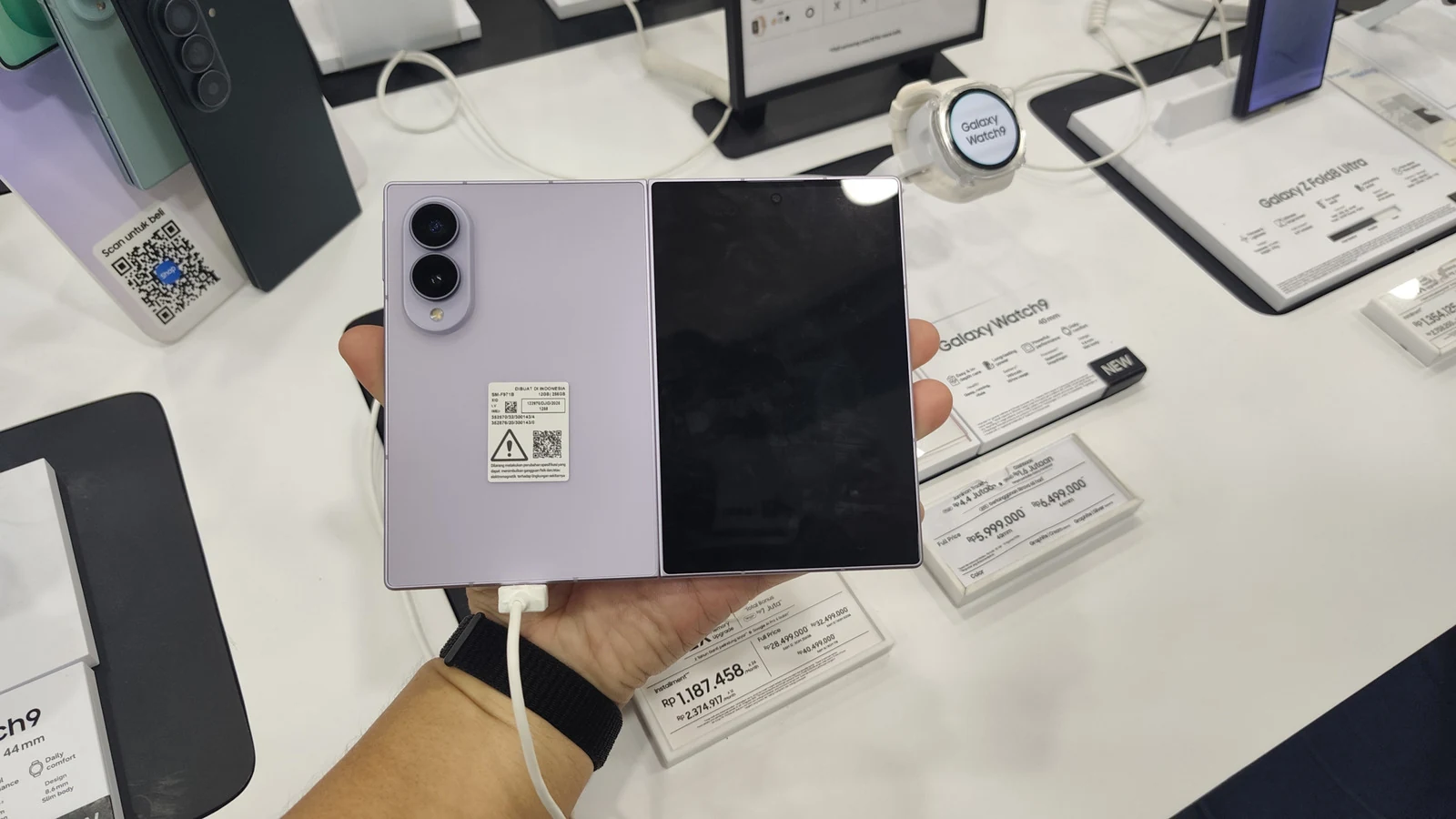
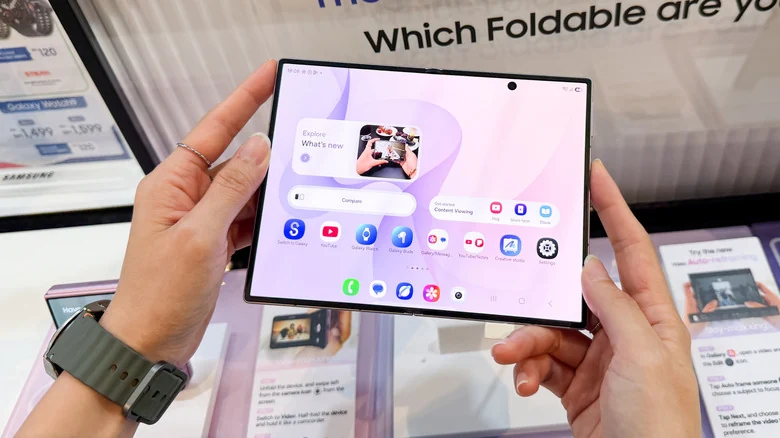
لطالما كانت ميزة Samsung DeX واحدة من أكثر الأدوات تميزاً في ترسانة سامسونج التقنية، حيث صُممت في الأصل لتحويل أجهزة الشركة إلى بيئة عمل شبيهة بالحواسيب الشخصية عبر توصيلها بشاشة خارجية. ومع تطور الهواتف القابلة للطي مثل هاتف Z Fold 8، الذي يتميز بشاشة داخلية واسعة تصل إلى 7.6 بوصة، أصبح من المنطقي التساؤل عن إمكانية تشغيل هذه الواجهة مباشرة على الجهاز نفسه.
تغيرت القواعد اليوم مع ظهور تطبيق باسم Gadesk، الذي يفتح آفاقاً جديدة للمستخدمين الباحثين عن إنتاجية أكبر. هذا التطبيق متاح عبر متجر تطبيقات أندرويد الرسمي، مما يغني المستخدمين عن اللجوء إلى عمليات تثبيت خارجية أو التلاعب ببرمجيات النظام المعقدة، وهو ما يجعله خياراً آمناً وعملياً لتجربة DeX دون الحاجة إلى استخدام monitor خارجي.
متطلبات التفعيل والخطوات البرمجية
للبدء في استخدام هذه الميزة على هاتف Galaxy Z Fold 8، يجب اتخاذ بعض الخطوات التنظيمية لضمان عمل التطبيق بكفاءة. أولاً، ينصح بإيقاف ميزة الحماية التلقائية (Auto Blocker) من إعدادات الحماية والخصوصية، لأنها قد تمنع بعض الإجراءات اللازمة لربط التطبيق بنظام الواجهة. بعد ذلك، يجب تفعيل خيارات المطورين عبر النقر سبع مرات على رقم الإصدار في معلومات البرنامج، ومن ثم تفعيل ميزة تصحيح الأخطاء اللاسلكية (Wireless debugging).
تعتمد عملية الربط على مزامنة التطبيق مع واجهة النظام عبر كود اقتران خاص. يقوم المستخدم بعد تشغيل التطبيق واختيار 'First-time pairing' بإدخال كود الاقتران الذي يظهر في إعدادات تصحيح الأخطاء اللاسلكية. بمجرد نجاح هذه الخطوة، سيظهر اسم 'DeXprobe' في قائمة تصحيح الأخطاء، وهو ما يؤكد أن النظام جاهز للعمل. تتطلب الخطوة النهائية منح صلاحيات الوصول (Accessibility) للتطبيق لضمان قدرته على تراكب واجهة سطح المكتب فوق شاشة الهاتف الرئيسية.
آلية عمل التطبيق وتخصيص الواجهة
تقنياً، يقوم تطبيق Gadesk بخداع النظام ليعتقد أنه متصل بشاشة عرض خارجية، حيث يقوم باعتراض مخرجات سطح المكتب وتوجيهها لتظهر في نافذة متراكبة على الشاشة الداخلية للهاتف. وبمجرد التشغيل، يمكن للمستخدمين التحكم في العديد من الخيارات داخل التطبيق، مثل تعديل اتجاه الشاشة؛ فبينما يفضل البعض وضع العرض الأفقي التقليدي، يجد آخرون أن وضع العرض الرأسي أكثر ملاءمة لمهام تعدد المهام على الشاشة القابلة للطي.
كما يتيح التطبيق استخدام لوحة تتبع افتراضية (Virtual Trackpad) توفر وظائف حيوية مثل النسخ واللصق والتكبير والتصغير. علاوة على ذلك، يمكن تخصيص إيماءات اللمس، حيث تتيح إعدادات التطبيق للمستخدم تعيين وظائف محددة للنقر بإصبعين أو ثلاثة أصابع، مما يعزز من كفاءة التفاعل مع بيئة العمل المكتبية المصغرة.
قيود الاستخدام والتوافق
من المهم ملاحظة أن استخدام Gadesk ليس مجانياً بالكامل، حيث تفرض النسخة المجانية قيوداً زمنية تصل إلى 15 دقيقة لكل جلسة عمل، بالإضافة إلى عرض بعض الإعلانات. يمكن للمستخدمين الذين يرغبون في إزالة هذه القيود شراء النسخة الكاملة مقابل رسوم تدفع لمرة واحدة بقيمة 20 دولاراً. وفي حال عدم الرغبة في الترقية فوراً، يوفر التطبيق خياراً لتمديد فترة الاستخدام عبر مشاهدة العروض الترويجية.
أخيراً، يجدر بالذكر أن هذا الحل لا يقتصر على هواتف سامسونج القابلة للطي فحسب، بل يمتد ليشمل أجهزة Galaxy الأخرى التي تعمل بواجهة One UI 8 فما فوق، بالإضافة إلى دعم أجهزة Google Pixel عبر وضع سطح المكتب المدمج في أندرويد، مما يجعله أداة مرنة لمجموعة واسعة من المستخدمين.
المصادر
- EngadgetYou can use DeX on the Galaxy Z Fold 8's inner screen with this trick