إعداد خاطئ في الراوتر قد يبطئ اتصالك بالواي فاي
قد تكون تدفع مقابل سرعة عالية، لكن إعدادات الراوتر الخاطئة تحرمك منها. إليك كيف تضمن أن كل جهاز يستخدم التردد الأنسب له.
 رضوان عبدالهاديمحرر وكاتب تقني
المشكلة الخفية وراء بطء الإنترنت
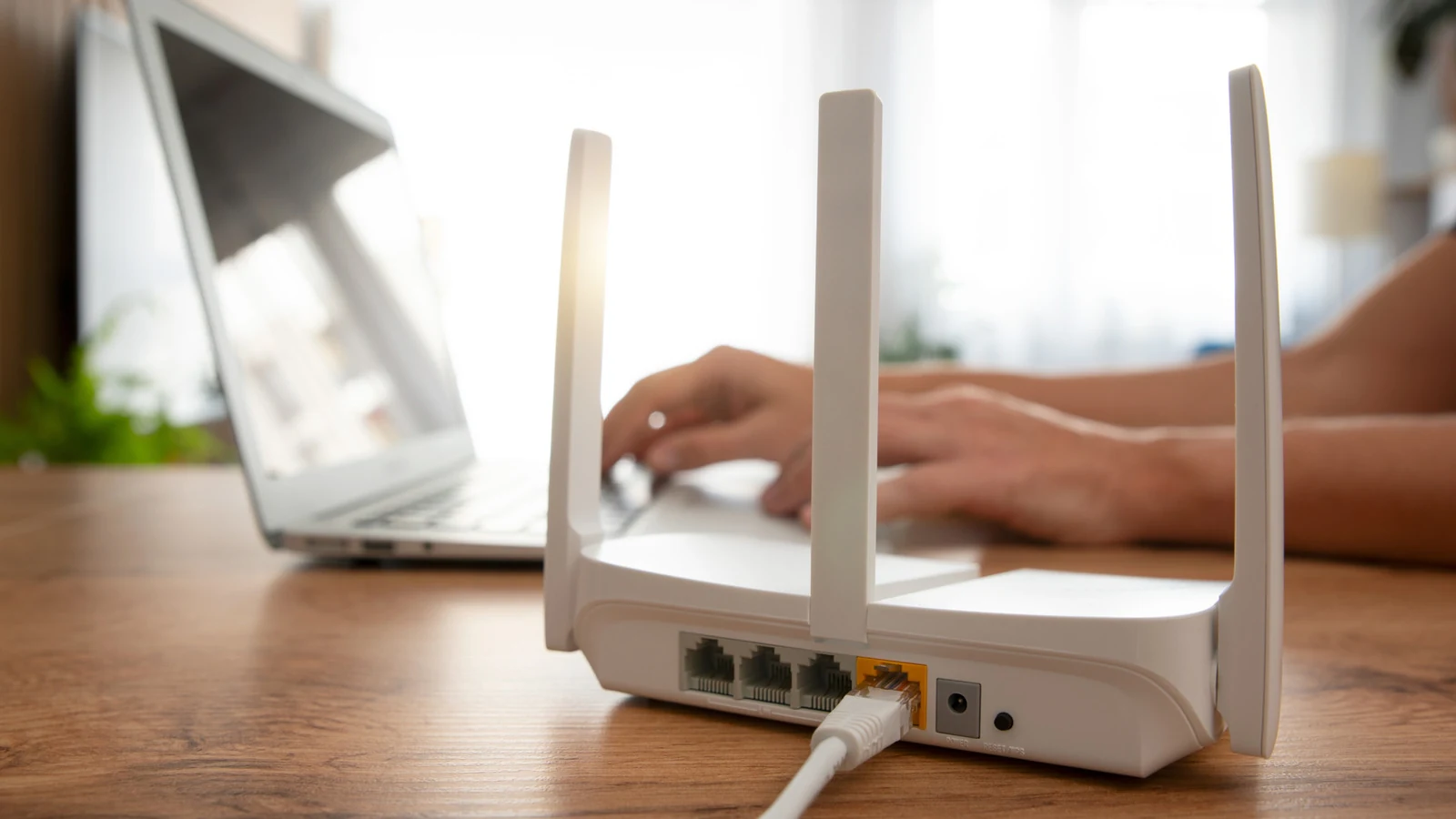
رغم الارتفاع المستمر في متوسط سرعات الإنترنت في الولايات المتحدة، لا يعني ذلك أن جميع أجهزتك تستفيد من هذه السرعة. قد تكون مشتركاً في باقة توفر مئات الميغابت أو حتى الجيغابت في الثانية، ومع ذلك تواجه تباطؤاً في التحميل أو تقطيعاً في الفيديو على بعض الأجهزة. المشكلة غالباً لا تكمن في مزود الخدمة، بل في كيفية اتصال أجهزتك بالراوتر. إذا كنت تعاني من إشارة واي فاي قوية لكن أداء ضعيف، فقد يكون السبب هو النطاق الترددي الذي تستخدمه. ويمكن الرجوع إلى Engadget للاطلاع على التفاصيل الأصلية للمصدر.
تدعم معظم الراوترات الحديثة نطاقات تردد متعددة، حيث توفر غالبية الأجهزة نطاقات 2.4GHz و 5GHz، بينما تبث النماذج الأحدث نطاقاً ثالثاً بتردد 6GHz. تعتمد الأجهزة أحياناً على التبديل التلقائي بين هذه الترددات بناءً على إعدادات الشبكة، وهو ما قد يؤدي إلى سرعات أقل من المتوقع أو موثوقية اتصال سيئة. الحل بسيط ويتطلب تغيير إعداد محدد في الراوتر لضمان عدم تأثر أجهزتك بهذا السلوك التلقائي غير الأمثل.
فهم الفروق بين نطاقات التردد
لكل نطاق ترددي نقاط قوة وضعف تؤثر على جودة الاتصال. نطاق 2.4GHz هو الأقدم، حيث يعود تاريخه إلى معيار الواي فاي الأصلي الصادر عام 1997. لا يزال العديد من أجهزة المنزل الذكي يعتمد حصرياً على هذا التردد للتواصل. يتميز هذا النطاق بقدرته على اختراق الجدران والعوائق، مما يجعله الخيار الأفضل لتوسيع مدى الاتصال، لكنه يأتي على حساب السرعة ويعاني من التداخل مع الأجهزة الأخرى.
من ناحية أخرى، أصبح نطاق 5GHz شائعاً في العقد الثاني من القرن الحادي والعشرين. يتمتع بقدرة أكبر بكثير على نقل البيانات، بما في ذلك سرعات الإنترنت من فئة الجيغابت. العيب الرئيسي هو المدى؛ فالترددات الأعلى لا تخترق العوائق بنفس الكفاءة، مما يعني أن الأجهزة يجب أن تكون قريبة نسبياً من الراوتر. أما المعايير الأحدث مثل Wi-Fi 6E و 7 فقد أدخلت نطاق 6GHz، الذي يستمر في تحسين السرعة على حساب مدى وصول أقصر بشكل ملحوظ.
كيف تؤثر ميزة Band Steering على الأداء
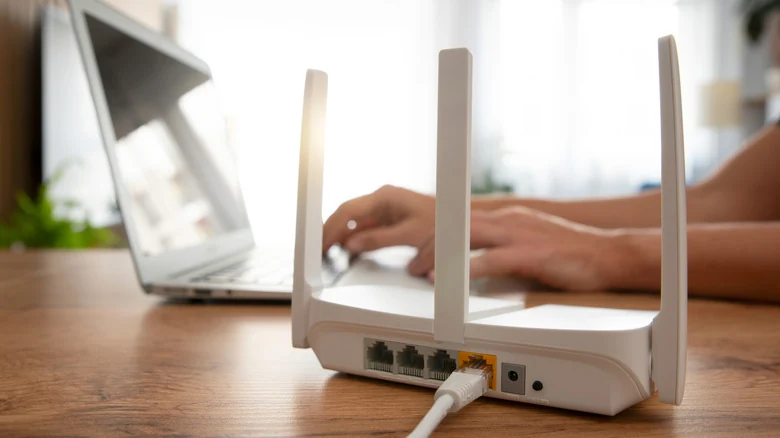
السبب الأكثر شيوعاً لبطء اتصال الواي فاي هو ميزة تسمى Band Steering (توجيه النطاق). نظرياً، تدمج هذه الميزة ترددات الواي فاي المتعددة تحت اسم شبكة واحد (SSID)، مما يتيح للراوتر والأجهزة اختيار التردد الأنسب تلقائياً حسب الظروف. لكن في الواقع العملي، قد تلتصق بعض الأجهزة بنطاق 2.4GHz الأبطأ بدلاً من الانتقال إلى 5GHz، حتى لو كان الأخير متاحاً وقوياً. تعطيل هذه الميزة يمنحك السيطرة الكاملة على اختيار التردد لكل جهاز.
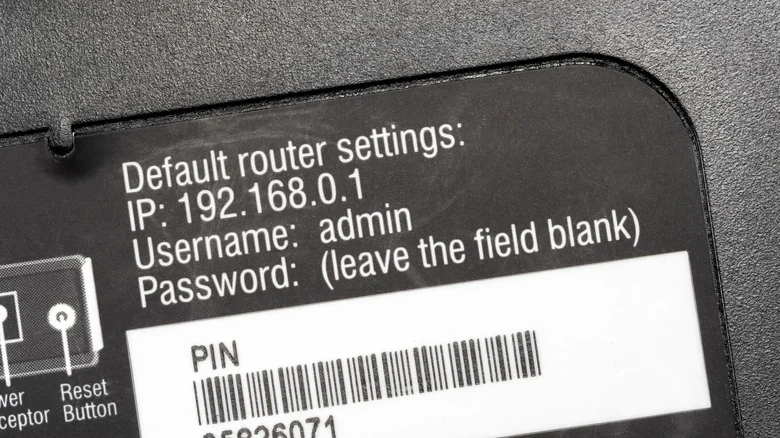
تعد عملية تعطيل Band Steering بسيطة، خاصة إذا كنت معتاداً على الوصول إلى لوحة تحكم الراوتر. عادة ما تجد عنوان الوصول وأسماء الدخول مطبوعة على ملصق في الخلف أو أسفل الجهاز، أو يمكنك استخدام تطبيق المرافق المصاحب للراوتر. داخل صفحة الإدارة، انتقل إلى قسم إعدادات الواي فاي أو الإعدادات اللاسلكية، وابحث عن خيار يحمل اسم Band Steering أو Auto-Band Selection أو Dynamic/Smart Connect. قم بتعطيل الميزة ثم اضغط على حفظ، وقد يطلب منك إعادة تشغيل الراوتر لتطبيق التغييرات.
إعادة ربط الأجهزة بالشبكة المناسبة
بعد تعطيل التوجيه التلقائي، سيقوم العديد من الراوترات بإنشاء اسم شبكة ثانوي تلقائياً، غالباً ما ينتهي بلاحقة مثل "_5G" للإشارة إلى شبكة 5GHz. أما الراوترات الداعمة لتردد 6GHz فقد تنشئ ثلاث شبكات. يمكنك الدخول إلى الإعدادات اللاسلكية المتقدمة لتغيير اسم الشبكة (SSID) وكلمة المرور لكل شبكة بشكل منفصل. الخطوة التالية هي إعادة ربط كل جهاز بالشبكة التي تناسب احتياجاته.
على سبيل المثال، قد تجد أن إشارة 5GHz الضعيفة من غرف بعيدة توفر سرعات فعلية أسرع لجهازك اللوحي أو الحاسوب المحمول مقارنة بشبكة 2.4GHz. في المقابل، تستفيد أجهزة المنزل الذكي من مدى 2.4GHz الواسع لأنها لا تحتاج بالضرورة إلى سرعات تحميل عالية. إذا كان الراوتر الخاص بك مزوداً من شركة الاتصالات ولا يسمح بتعطيل هذه الميزة، يمكنك عادةً استخدام راوتر أو نقطة وصول خاصة بك لتجاوز هذا القيد.
هل يمكن استخدام النطاقات معاً؟
قد يبدو استخدام نطاقين أو أكثر في نفس الوقت حلاً منطقياً لتعظيم السرعة، لكن معظم الأجهزة الحالية لا تستطيع التواصل عبر عدة نطاقات ترددية في آن واحد. ومع ذلك، بدأت الأمور تتغير مع ظهور ميزة جديدة تسمى Multi-Link Operation (MLO) التي جاءت مع معيار Wi-Fi 7. تدمج هذه الميزة عدة نطاقات ترددية لتحسين عرض النطاق الترددي أو تقليل زمن الاستجابة (Latency) حسب الاستخدام.
الشروط الأساسية لتفعيل MLO هي دعم كل طرفي الاتصال للميزة، أي أنك تحتاج إلى راوتر Wi-Fi 7 وجهاز يدعم MLO. حتى مع توفر هذه المتطلبات، لا تتوقع مضاعفة سرعة الإنترنت؛ فقد أبلغ العديد من المستخدمين عن نتائج متباينة في العالم الحقيقي. يعود ذلك جزئياً إلى أن بعض أجهزة الراوتر والأجهزة المبكرة طورت قبل توحيد معايير MLO، مما قد يؤدي أحياناً إلى سرعات أبطأ عند تفعيلها.
معالجة ازدحام القنوات الترددية
بعد ضبط إعدادات الراوتر والأجهزة، يجب التحقق من وجود ازدحام في الشبكة. يتم تقسيم كل نطاق واي فاي إلى نطاقات ترددية أصغر تسمى قنوات، تشبه المسارات على الطريق. يوفر نطاق 2.4GHz 14 قناة، لكن فقط القنوات من 1 إلى 11 متاحة للاستخدام في أمريكا الشمالية. إذا استخدمت عدة شبكات حولك نفس القناة، تتنافس الأجهزة على وقت البث، مما يؤدي إلى أداء غير مستقر وبطء في الإنترنت حتى لو كانت الظروف الأخرى مثالية. هذا النوع من الازدحام شائع في البيئات الحضرية الكثيفة مثل المباني السكنية.
أسهل طريقة لفحص الازدحام هي استخدام تطبيق مثل Wi-Fi Analyzer على أجهزة أندرويد. يستخدم التطبيق هوائيات الهاتف لمسح الشبكات القريبة وإظهار القنوات التي تشغلها. إذا رأيت إشارات متداخلة متعددة بالإضافة إلى شبكتك، وقنوات فارغة في أماكن أخرى، ففكر في التبديل إلى قناة غير مستخدمة. أما على أجهزة آيفون، فلا يوجد بديل مباشر بسبب سياسة آبل المغلقة، لكن يمكنك استخدام تطبيق AirPort Utility للحصول على عرض محدود، مع العلم أن آبل ذكرت أن الدعم غير مضمون بدءاً من iOS 27. كبديل آخر، يمكنك استخدام NetSpot على أنظمة ويندوز وماك أو إس.
المصادر
- EngadgetYour devices could be on the wrong Wi-Fi band, and it's slowing them down
تابع التسلسل الزمني

أخبار مرتبطة
هل تحتاج إلى إيثرنت وواي فاي معاً في منزلك؟
يكمل إيثرنت نقص الواي فاي في السرعة والثبات، بينما يوفر الأخير المرونة. تعرف على كيفية دمج التقنيتين لبناء شبكة منزلية متوازنة تلبي احتياجات جميع الأجهزة.
إزالة أجهزة USB قد تحسّن أداء شبكة الواي فاي لديك
تسبب أجهزة USB 3.0 وتكدس الأجهزة اللاسلكية في تداخل إلكتروني يبطئ الإنترنت. إليك خطوات عملية لتقليل الضوضاء وتحسين سرعة الاتصال.

أسباب تباطؤ سرعة الواي فاي في المساء والحلول العملية
تتسبب الزيادة المفاجئة في حركة المرور على الإنترنت في تباطؤ الواي فاي مساءً. اكتشف الأسباب التقنية وراء هذه المشكلة وطرق حلها عبر إعادة ضبط الأجهزة أو تغيير عادات الاستخدام لتجنب الازدحام.
تحسين أداء شبكات Wi-Fi الشبكية عبر كابل إيثرنت بسيط
اكتشف كيف يمكن لكابل إيثرنت بسيط تعزيز سرعة واتصال شبكات Wi-Fi الشبكية، وتقليل التداخل، وضمان أداء مستقر عبر جميع الأجهزة في المنزل.