كيفية تثبيت دبوس على خرائط جوجل لحفظ ومشاركة أي موقع
تتيح ميزة تثبيت الدبوس في تطبيق خرائط جوجل للمستخدمين حفظ ومشاركة إحداثيات أي نقطة جغرافية، حتى لو لم تكن مذكورة رسمياً على الخريطة، مما يسهل التنقل والتخطيط.
 رضوان عبدالهاديمحرر وكاتب تقني
أهمية الميزة في التنقل اليومي
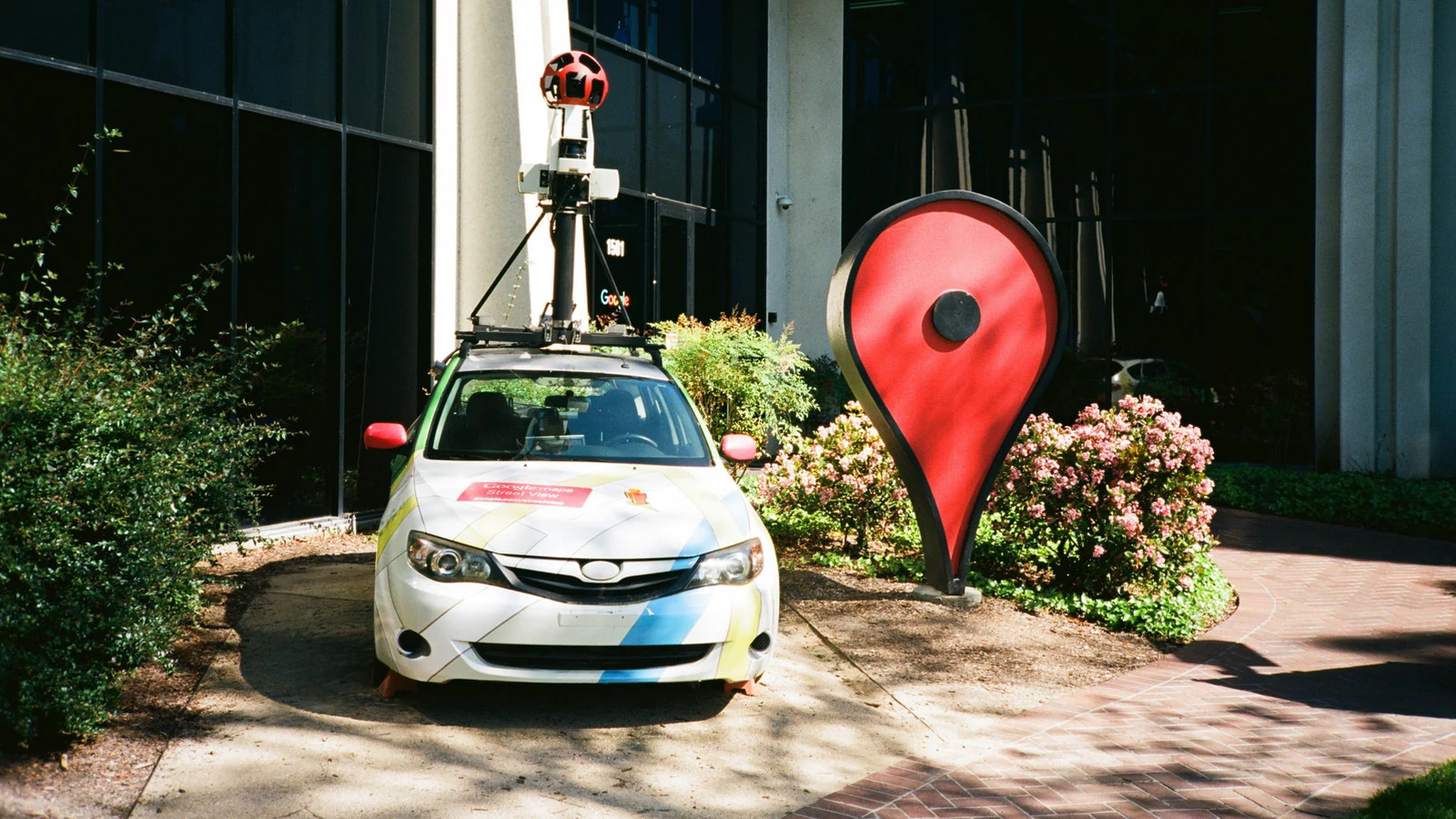
منذ إطلاقها عام 2005، أصبحت الدبوس الأحمر الرمز المميز لتطبيق خرائط جوجل، وهو أداة يمكن للمستخدم التحكم بها بنفسه. على الرغم من أن التطبيق يغطي معظم العالم، إلا أن هناك أماكن لا تظهر كمواقع تجارية أو عناوين رسمية. هنا يأتي دور تثبيت الدبوس، الذي يسمح بحفظ أي نقطة جغرافية، سواء كانت نقطة تجمع في حديقة، أو موقعاً لركن دراجة، أو منظرًا طبيعيًا نادرًا. هذه الميزة البسيطة غالباً ما تكون الأكثر فائدة مقارنة بالميزات المعقدة الأخرى مثل الخرائط ثلاثية الأبعاد أو إظهار ازدحام المحلات، لأنها تحل مشكلة أساسية: كيفية الوصول من نقطة أ إلى نقطة ب عندما لا تكون أي منهما معروفة رسمياً. ويمكن الرجوع إلى Engadget للاطلاع على التفاصيل الأصلية للمصدر.
خطوات التثبيت على الهواتف الذكية
لتثبيت دبوس على تطبيق الهاتف، يجب أولاً تحديد الموقع المطلوب على الخريطة. بعد ذلك، يتم الضغط المطول على تلك النقطة حتى يظهر الدبوس الأحمر. عند ظهور القائمة، يمكن للمستخدم إضافة تسمية مخصصة للموقع بدلاً من الاعتماد على الإحداثيات الجغرافية فقط، وذلك بالتمرير عبر الخيارات واختيار "إضافة تسمية". هذه التسمية تظهر في قسم "الموسومة" ضمن تبويب "المحفوظات"، مما يسهل العثور عليها لاحقاً. إذا كان الهدف هو حفظ الموقع للاستخدام الشخصي، يكفي النقر على خيار "حفظ" واختيار القائمة المناسبة، مع إمكانية إضافة ملاحظات نصية حول المكان.
مشاركة الموقع مع الآخرين
بعد تثبيت الدبوس، يمكن مشاركة الموقع بسهولة. من خلال التمرير في قائمة الخيارات، يظهر زر "مشاركة" الذي يتيح إرسال الموقع عبر التطبيقات المختلفة أو نسخ الرابط. هذه العملية مفيدة عندما تريد توجيه أصدقاءك إلى نقطة تجمع محددة بدقة، خاصة في المناطق الريفية أو الأماكن التي تفتقر إلى عناوين واضحة. كما يمكن استخدام الإحداثيات الجغرافية (GPS) التي تظهر مع الدبوس لضمان الدقة القصوى في الوصول.
إجراءات إضافية على أجهزة الكمبيوتر
على أجهزة الكمبيوتر، توفر واجهة الويب خيارات إضافية للوصول السريع إلى الإحداثيات. بالنقر على أي منطقة في الخريطة، يظهر نقطة رمادية وتظهر الإحداثيات الجغرافية في مربع صغير أسفل الشاشة. بالنقر على هذه الإحداثيات، يُفتح لوحة معلومات قياسية للموقع، مما يتيح تنفيذ نفس خطوات الحفظ أو التسمية أو المشاركة المذكورة سابقاً. كبديل أسرع، يمكن النقر بزر الفأرة الأيمن على أي نقطة لعرض قائمة خيارات تتضمن نسخ الإحداثيات مباشرة أو مشاركة الموقع. كما تتوفر خيارات للحصول على الاتجاهات من تلك النقطة أو إليها دون الحاجة لحفظ الدبوس بشكل دائم.
مشاركة الموقع الجغرافي المباشر
بخلاف مشاركة موقع ثابت، يتيح التطبيق مشاركة الموقع الجغرافي للمستخدم نفسه في الوقت الفعلي. للقيام بذلك، يتم النقر على صورة الملف الشخصي في الزاوية العلوية اليمنى واختيار "مشاركة الموقع". بعد ذلك، يمكن تحديد مدة المشاركة، مثل ساعة أو يوم، أو اختيار خيار "حتى تقوم بإيقافه" للمشاركة المستمرة. أخيراً، يتم اختيار جهة اتصال محددة لمشاركة الموقع مباشرة مع تطبيق خرائط جوجل الخاص بها، أو استخدام خيارات أخرى للإرسال عبر تطبيقات المراسلة المختلفة. هذه الميزة مفيدة جداً لتنسيق اللقاءات أو مراقبة حركة أفراد العائلة أثناء السفر.
إنشاء خرائط مخصصة متقدمة
للمستخدمين الذين يحتاجون إلى تجربة أكثر تخصيصاً، توفر جوجل أداة "My Maps" التي تتيح إنشاء خرائط كاملة. يمكن إضافة طبقات متعددة لنوعيات مختلفة من المواقع، مثل الحدائق والمطاعم والمعالم السياحية. هذه الأداة مثالية لتخطيط رحلات سياحية كاملة في مكان واحد، أو لإدارة خرائط تفصيلية لعملاء الشركات. تدعم كل خريطة مخصصة حتى 10,000 خط أو شكل أو مكان، مما يسمح بترميز مناطق مخصصة وليس فقط عناوين دقيقة. تجدر الإشارة إلى أن إنشاء هذه الخرائط المعقدة يتم عبر سطح المكتب، بينما يمكن عرضها بسهولة على تطبيق الهاتف المحمول.
المصادر
- EngadgetHow to drop a pin on Google Maps
تابع التسلسل الزمني


تغطية الكيانات المرتبطة
أخبار مرتبطة
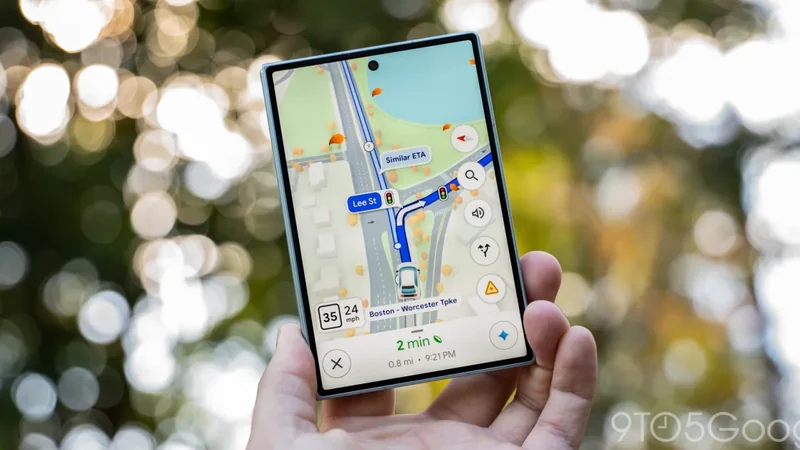
خرائط جوجل تعرض ألوان الخريف على مسارات الملاحة في مدن أمريكية محددة
أطلقت خرائط جوجل تحديثاً جديداً يعرض أشجار الخريف الملونة على طول مسار التنقل في بعض المدن الأمريكية حتى نهاية نوفمبر، مما يضيف لمسة جمالية لتجربة الملاحة.
كيفية تغيير عنوان المنزل في تطبيق خرائط جوجل
تعلّم خطوات تحديث عنوان منزلك في خرائط جوجل عبر الويب أو التطبيق، مع نصائح أمنية لحماية خصوصيتك من الوصول غير المصرح به.
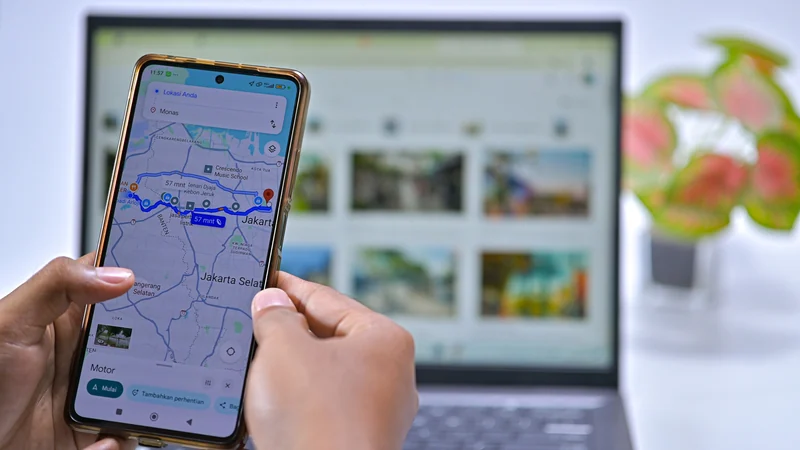
لماذا تظهر بعض المواقع ضبابية على خرائط جوجل؟
تشرح جوجل أسباب تعتيم بعض المواقع في عرض الشوارع لحماية الخصوصية والأمن، مع توضيح كيفية طلب تعتيم منزلك والقيود الدائمة لهذه العملية.
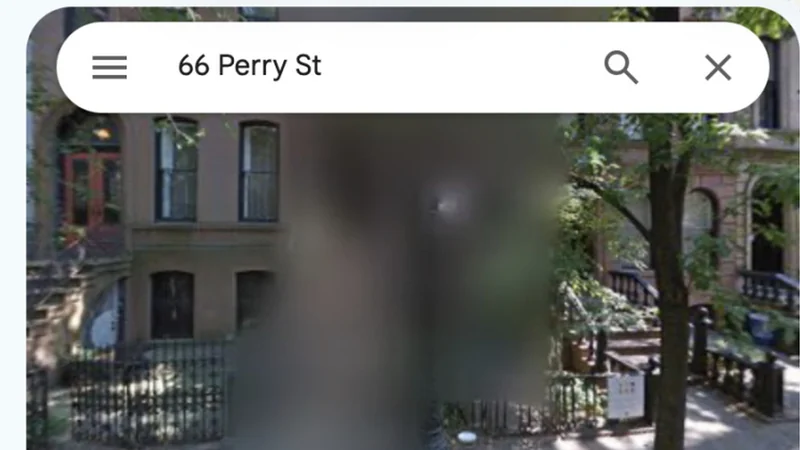
كيف تحسن دقة تحديد الموقع الجغرافي على هاتفك الأندرويد
تعرف على أبرز الخطوات والإعدادات الفعالة لتحسين دقة تحديد الموقع الجغرافي على هاتفك الأندرويد لضمان ملاحة أدق وأكثر موثوقية عبر الخرائط.