خطوات تغيير بلد حساب Apple ID وملاحظات هامة قبل البدء
تغيير بلد حساب Apple قد يسبب فقدان الوصول لمحتواك الرقمي إذا لم تتخذ الاحتياطات اللازمة. إليك الدليل الشامل للتحضير الصحيح قبل إجراء التغيير.
 رضوان عبدالهاديمحرر وكاتب تقني
تحضير المحتوى الرقمي قبل الانتقال
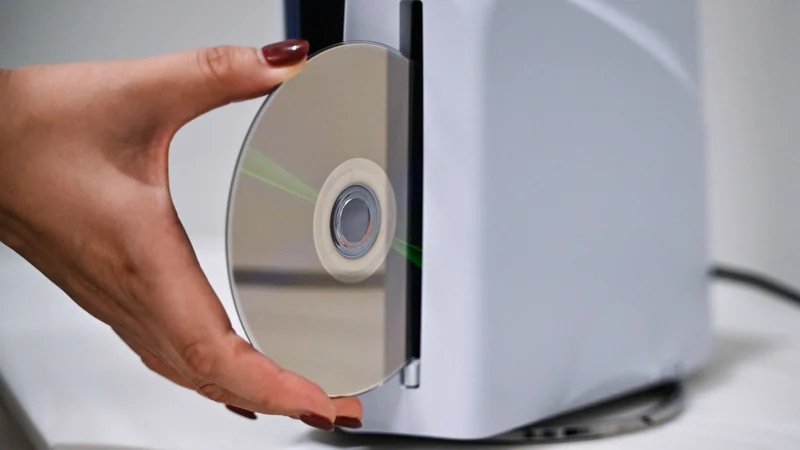
قبل الشروع في تغيير إعدادات بلد حساب Apple، من الضروري جداً إعادة تحميل جميع المحتوى الرقمي الذي اشتريتَه مسبقاً. تشمل هذه القائمة التطبيقات، والموسيقى، والفيديوهات، والكتب الإلكترونية. السبب وراء ذلك هو أن بعض المحتوى قد لا يكون متاحاً أو مرخصاً للعرض في بلدك الجديد، مما قد يؤدي إلى فقدان الوصول إليه بشكل دائم إذا لم يكن محملاً مسبقاً على أجهزتك.
تؤكد المصادر التقنية أن المحتوى لا يمكن نقله بين الأجهزة إذا أصبح غير متاح في المنطقة الجديدة. لذلك، يُنصح بتحميل كل ما تريد الاحتفاظ به على أجهزتك الحالية قبل أي تعديل على الحساب. هذا الإجراء يحمي استثمارك الرقمي ويضمن استمرار وصولك إلى ملفاتك الشخصية ومكتبتك الترفيهية دون انقطاع. ويمكن الرجوع إلى Alec Hively للاطلاع على التفاصيل الأصلية للمصدر.
متطلبات الدفع والرصيد المتبقي
تتطلب Apple إضافة وسيلة دفع صالحة للبلد الجديد قبل تأكيد تغيير الحساب. إذا لم تتمكن من إضافة وسيلة دفع جديدة، فقد تضطر للانتظار حتى تصل فعلياً إلى بلدك الجديد لإنشاء حساب أو تحديث الإعدادات. يمكنك الاطلاع على طرق الدفع المتاحة في موقعك القادم من خلال دليل الدعم الرسمي.
من الجدير بالذكر أن Apple تسمح الآن بنقل المشتريات الرقمية بين الحسابات، ولكن هناك قيود معينة. أما بالنسبة للرصيد المتبقي في حسابك، فقد لا يكون قابلاً للنقل بعد تغيير بلد المتجر. لا توفر Apple خيار استرداد نقدي إلا في المناطق التي تتطلب القوانين ذلك، لذا يُنصح بإنفاق الرصيد على منتجات متجر التطبيقات أو خدمات Apple، أو تصفيته بالكامل عبر التواصل مع الدعم.
إدارة الاشتراكات والمعاملات المعلقة
كثير من الاشتراكات الشهريّة لا تسمح بالاحتفاظ بالعضوية أثناء تغيير البلد. إذا واجهت مشكلة في تغيير الإعدادات بسبب اشتراك نشط، يمكنك إلغاؤه من خلال الإعدادات > اسمك > الاشتراكات > إلغاء الاشتراك. تأكد من عدم وجود معاملات معلقة أو طلبات مسبقة، لأن تغيير الحساب مبكراً قد يؤدي إلى فقدان الوصول لهذه الخدمات.
إذا كنت جزءاً من خطة مشاركة العائلة (Family Sharing)، فقد لا تتمكن من تغيير بلد الحساب حتى تغادر المجموعة أولاً. هذا الشرط ضروري لتجنب تعقيدات الترخيص المشترك بين أعضاء العائلة الموزعين في مناطق مختلفة.
كيفية تغيير بلد الحساب على الأجهزة المختلفة
على أجهزة iPhone أو iPad أو Apple Vision Pro، انتقل إلى الإعدادات واضغط على اسمك، ثم اختر الوسائط والمشتريات وسجّل الدخول. بعد ذلك، اضغط على بلد/المنطقة، اختر بلد إقامتك الجديد، وافق على الشروط والأحكام، وأدخل معلومات الدفع الجديدة. على أجهزة Mac، افتح تطبيق Apple Music أو Apple TV، واذهب إلى قسم الحساب في شريط القائمة، ثم اختر إعدادات الحساب واتبع الخطوات المماثلة.
إذا كنت تستخدم تطبيقات Apple Music أو Apple TV على حاسوب Windows، اضغط على اسمك في الشريط الجانبي السفلي، واختر عرض حسابي > تغيير البلد أو المنطقة. كما يمكنك إجراء التغيير عبر الويب بالذهاب إلى account.apple.com، ثم المعلومات الشخصية > بلد/المنطقة. تأكد من إدخال عنوان الفوترة الصحيح للبلد الجديد.

تأثير التغيير على توفر الميزات
بعد تحديث إعدادات الحساب، قد تلاحظ أن بعض الميزات غير متاحة في منطقتك الجديدة. على سبيل المثال، المساعد الصوتي Siri AI لن يتم إطلاقه للعملاء في أوروبا بسبب نزاعات قانونية جارية مع الاتحاد الأوروبي. هذه القيود ليست ثابتة دائماً، فمثلاً تمكنت Apple من تجاوز عقبات تنظيمية لإطلاق Apple Intelligence في الصين بعد مفاوضات طويلة.
إذا واجهت أي صعوبات في تغيير بلد الحساب بعد اتباع جميع الخطوات المذكورة، يوصي فريق دعم Apple بالتواصل معهم مباشرة للحصول على مساعدة إضافية. يمكنك الوصول إلى فريق الدعم عبر الموقع الرسمي لضمان حل أي مشاكل تقنية أو حسابية قد تنشأ أثناء عملية الانتقال.
المصادر
- EngadgetHow to change your Apple ID country (and what you should do beforehand)
تابع التسلسل الزمني

تغطية الكيانات المرتبطة
أخبار مرتبطة
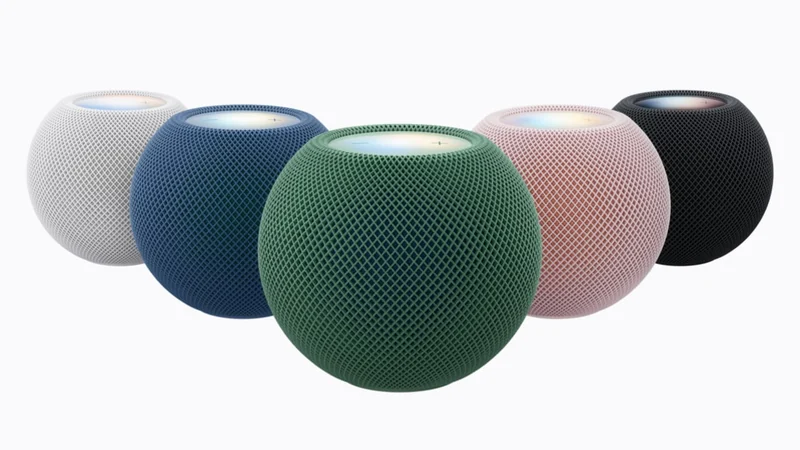
Apple تعلن HomePod mini 2 بقدرات Siri AI وصوت غامر
أعلنت Apple عن HomePod mini 2 بألوان جديدة ودعم Siri AI وصوت محيطي عند إقرانه بـ Apple TV 4K، مع بدء الطلب المسبق اليوم.
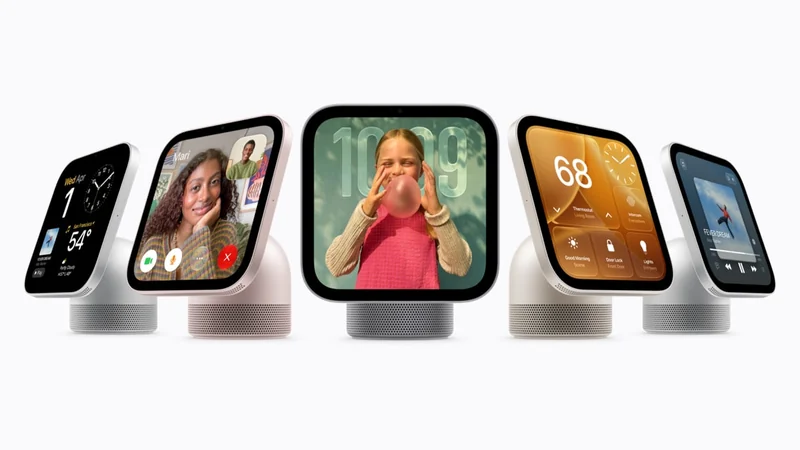
أبل تكشف HomeView لإدارة المنزل والترفيه بذكاء
أعلنت أبل جهاز HomeView بشاشة 7 بوصات ومساعد Siri AI، لتجمع الترفيه وإدارة المنزل والاتصال في تجربة شخصية لكل فرد.
أبل توسّع دعم Siri AI لخمسة لغات جديدة مع تحديثات 27.2
أطلقت أبل تحديثات 27.2 لتوسيع دعم Siri AI إلى الفرنسية واليابانية والكورية والبرتغالية والإسبانية، مع خطط لإضافة لغات أخرى بنهاية العام.

دليل شراء آيفون 2026: أفضل النماذج وأبرز الميزات
تستعرض WIRED خيارات آيفون لعام 2026 بدءاً من آيفون 17e وصولاً إلى آيفون Duo القابل للطي، مع تحليل شامل لمزايا الذكاء الاصطناعي ومقارنات الأسعار.